Typeless en Linux: guía para configurar OpenTypeless en Ubuntu, Fedora y Arch
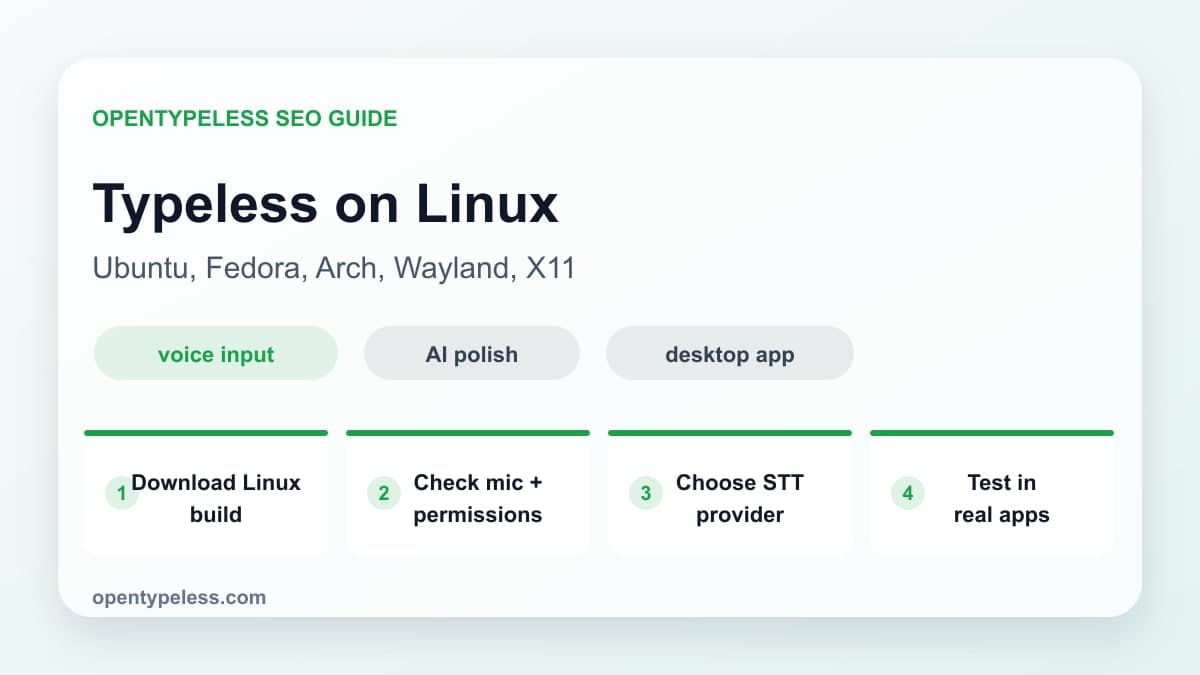
Quien busca Typeless en Linux normalmente quiere un flujo muy concreto: pulsar un atajo, hablar con naturalidad, limpiar el texto con IA y pegarlo en cualquier aplicación. OpenTypeless puede cubrir ese flujo en Linux, pero conviene revisar el entorno porque el micrófono, los atajos globales, el portapapeles y la inserción de texto cambian entre escritorios.
Por qué Linux requiere una configuración distinta
La entrada por voz no es solo reconocimiento de voz. También necesitas capturar audio limpio, iniciar la grabación con un atajo, enviar el audio a Groq, Deepgram, Whisper o un STT local, pulir el resultado con un LLM si hace falta y colocar el texto en la app activa.
- Ubuntu y Fedora suelen usar PipeWire; algunos sistemas antiguos todavía se comportan como PulseAudio.
- Wayland restringe más los atajos globales y la entrada simulada que X11.
- GNOME, KDE, terminales y navegadores pueden manejar el pegado de forma distinta.
- Compara rutas alojadas y locales o autohospedadas con el mismo audio; mide la latencia completa y verifica la ruta de datos de cada configuración.
Primeros pasos
Empieza en la página oficial opentypeless.com/download y elige el paquete adecuado para tu distribución. Ejecuta la app una vez desde el escritorio para que los permisos aparezcan de forma normal, y después prueba el flujo completo con un párrafo corto.
- Comprueba el micrófono correcto en la configuración de sonido.
- Permite el acceso al micrófono cuando el escritorio lo pida.
- Elige un atajo global que no choque con tu editor o navegador.
- Prueba STT, pulido con IA y pegado en una aplicación real.
Cómo elegir proveedor
Prueba las rutas candidatas con el mismo audio en tus aplicaciones diarias. Compara errores, formato, latencia completa, documentación de idiomas y comportamiento de red antes de elegir.