Configurar OpenTypeless en Windows: instalación, atajos e inserción de texto
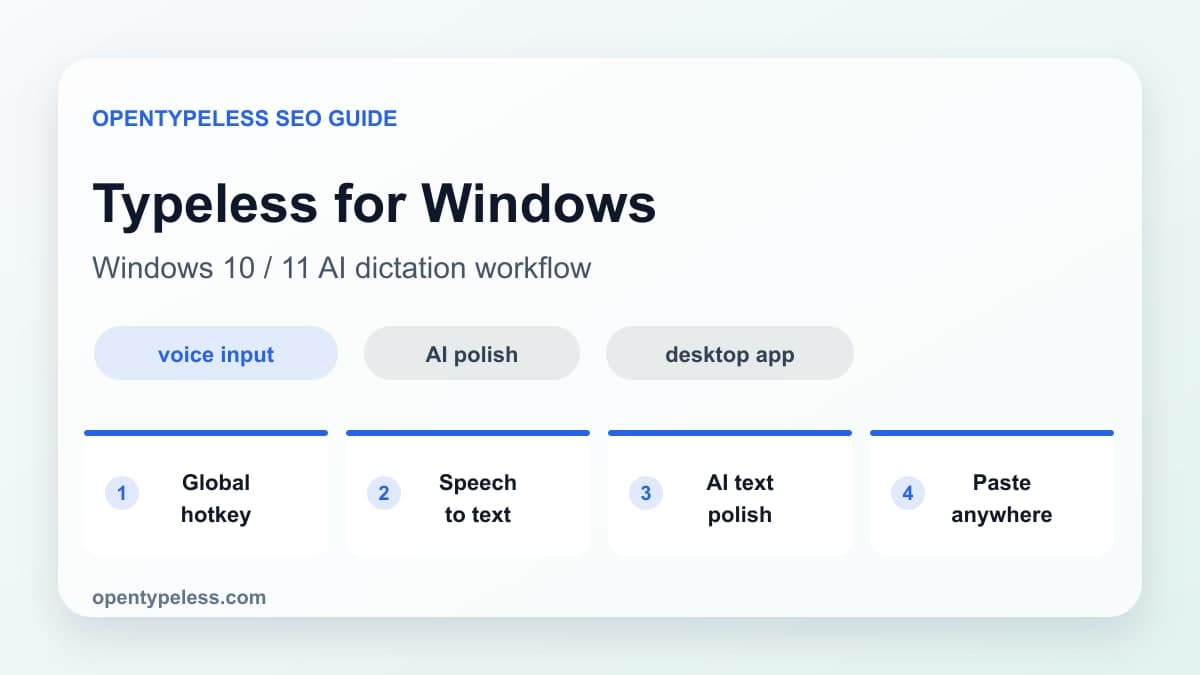
Typeless tiene su propia aplicación para Windows. Esta guía configura un producto distinto, OpenTypeless, para dictado de escritorio. Prueba primero una frase corta en un campo de texto sencillo y después tus aplicaciones habituales. Para la aplicación oficial de Typeless, consulta su documentación.
Qué necesitas antes de empezar
Necesitas un micrófono que funcione, la aplicación de escritorio y una ruta disponible de reconocimiento de voz (STT). BYOK requiere las credenciales y permisos de tu proveedor. La licencia MIT, los cargos del proveedor y los planes del servicio alojado son distintos. Una ruta local necesita un servicio compatible en ejecución y recursos suficientes.
1. Descargar y abrir la versión de Windows
Elige el archivo de Windows adecuado para tu equipo en la página de descargas del proyecto. Instala y abre OpenTypeless una vez antes de configurar el atajo global. Al actualizar, conserva la configuración y consulta las notas de la versión; evita instaladores o configuraciones de origen desconocido.
2. Comprobar permisos y entrada del micrófono
En Windows 11, abre Configuración > Privacidad y seguridad > Micrófono; en Windows 10, Privacidad > Micrófono. Permite el acceso al micrófono y a las aplicaciones de escritorio donde exista esa opción. En Sistema > Sonido > Entrada, selecciona el micrófono y comprueba el medidor al hablar. Si hay silencio, revisa el botón de silencio y los auriculares.
3. Configurar la ruta de reconocimiento de voz
En reconocimiento de voz, selecciona un proveedor compatible e introduce la clave, el modelo y el endpoint necesarios. Prueba la conexión y dicta una frase sin información sensible. Los errores de autenticación o cuota requieren revisar el proveedor; una grabación vacía requiere revisar el micrófono. Para STT local, configura un endpoint Custom Whisper-compatible con su servicio en ejecución.
4. Configurar y revisar la edición con IA
Si utilizas edición con IA, configura y prueba el proveedor LLM por separado. Compara la transcripción con el resultado y revisa nombres, números, negaciones, identificadores y significado. Ollama puede proporcionar edición local, pero no convierte un STT en la nube en local. Comprueba ambos endpoints si importa el destino del procesamiento. El STT local utiliza un endpoint Custom Whisper-compatible activo; Ollama es la ruta LLM local independiente para editar texto.
5. Probar el atajo y el modo de grabación
Usa el atajo y el modo de grabación que muestra tu versión instalada. Comprueba cómo mantener, soltar o volver a pulsar inicia y termina la grabación. Cambia un atajo en conflicto, guarda y prueba con el editor o navegador enfocado. Que el atajo active la grabación no confirma la inserción en otra aplicación.
6. Verificar la inserción en cada aplicación
Enfoca un campo de texto vacío y dicta una frase. Revisa el destino, la selección de texto y la función de deshacer; repite en un formulario del navegador y en tu editor o chat habitual. Si hay transcripción pero no inserción, comprueba el foco, que el campo sea editable, el modo de inserción y las diferencias de privilegios entre aplicaciones. Aísla el problema en un campo sencillo.
Si falla el primer dictado
- Sin audio: revisa el medidor de Windows, el micrófono seleccionado, el silencio y los permisos de escritorio.
- Atajo sin respuesta: revisa la combinación guardada, el modo de grabación, los conflictos y los errores de registro.
- Error STT: revisa ruta, credenciales, endpoint, modelo, cuota y conexión.
- Error de edición o cambio de significado: revisa el LLM y la transcripción antes de cambiar el prompt o el modelo.
- Sin inserción: revisa el campo activo y los ajustes, y repite en un campo de texto sencillo.
Lista de comprobación final
- El micrófono registra una frase y la grabación termina como esperabas.
- STT devuelve texto legible y la edición, si se utiliza, mantiene el significado.
- El atajo guardado funciona sin conflictos en tus aplicaciones.
- El texto llega al campo previsto y has comprobado selección y deshacer.
- Conoces los endpoints del audio y del texto, y los cargos de uso aplicables.