Windows版Typelessを探している人へ:Windows 10/11でOpenTypelessを使う
|著者 tover0314|7分で読めます
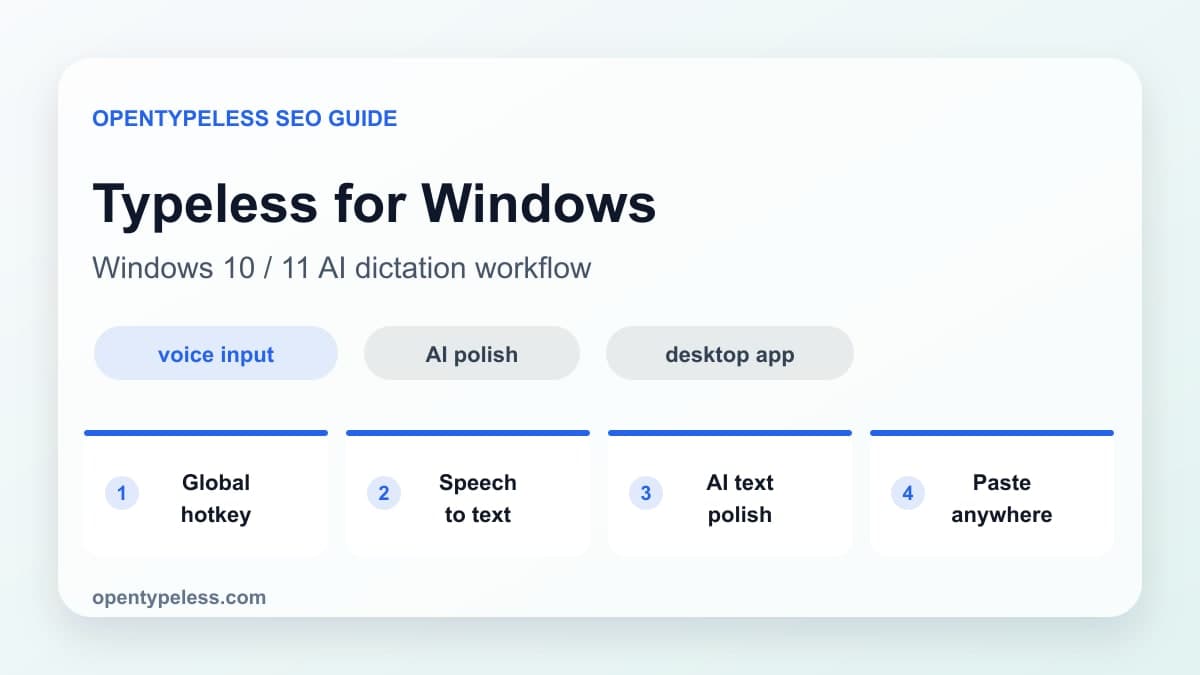
WindowsでTypelessを探しているなら、重要なのは「ひとつのショートカットで話し、整った文章をOutlook、VS Code、ブラウザ、チャットに入れられるか」です。OpenTypelessはWindows 10とWindows 11でこの流れを作るための音声入力アプリです。
Windows標準音声入力との違い
標準の音声入力は手軽ですが、プロバイダー選択、AI補正、専門用語辞書、長めの文章整理には向いていません。OpenTypelessではSTTとLLMを選び、話し言葉をメール、Issue、レビューコメントとして読みやすく整えられます。
- Groq、Deepgram、WhisperなどからSTTを選べます。
- プロジェクト名、API名、略語を辞書に追加できます。
- ブラウザ、エディタ、チャット、ドキュメントで同じ操作感を使えます。
- 送信前にAI補正後の文章を確認できます。
最初に設定すること
公式ダウンロードページからWindows版を入れ、スタートメニューから一度起動します。次に、エディタやスクリーンショットツールと衝突しないグローバルホットキーを決めます。覚えやすく、毎日使えるキーの方が長く続きます。
向いている用途
Windowsではメール返信、GitHub Issue、PRレビュー、会議メモ、NotionやGoogle Docsの下書きで特に効果が出ます。コードの細かい編集ではなく、コード周辺の文章を書くために使うのが現実的です。