LinuxでTypelessを使う:Ubuntu、Fedora、Arch向けOpenTypeless設定ガイド
|著者 tover0314|9分で読めます
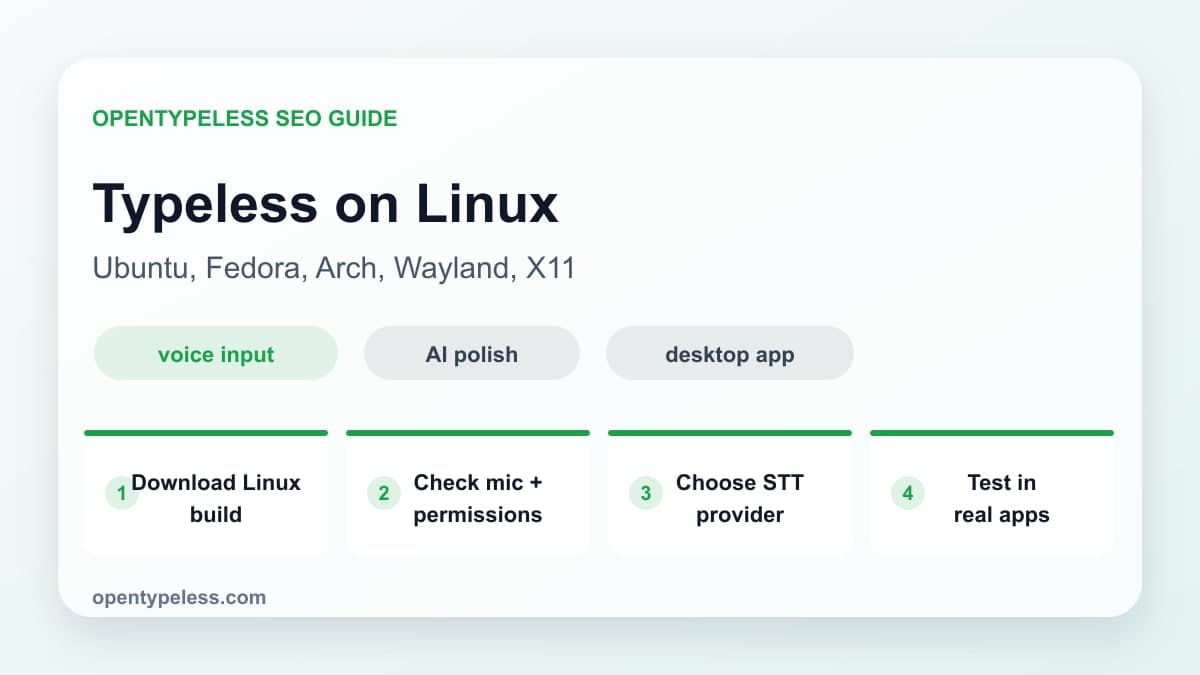
LinuxでTypelessのような音声入力を探している人が本当に欲しいのは、ショートカットを押して話し、AIで整えた文章をどのアプリにも入れられる流れです。OpenTypelessはその体験をLinuxでも実現できますが、マイク、グローバルショートカット、クリップボード、テキスト挿入の扱いがデスクトップ環境ごとに違うため、設定は少し丁寧に確認する必要があります。
Linuxでは確認ポイントが多い理由
音声入力はSTTだけの問題ではありません。音声を正しく取り込み、録音をショートカットで開始し、Groq、Deepgram、Whisper、ローカルSTTのどれかへ送り、必要ならLLMで文章を整え、最後に現在のアプリへ入れる必要があります。
- UbuntuやFedoraではPipeWire、古い環境ではPulseAudioの挙動を確認します。
- WaylandはX11よりグローバルショートカットや自動入力に厳しい制限があります。
- GNOME、KDE、ターミナル、ブラウザで貼り付け挙動が変わることがあります。
- クラウドSTTは速く、ローカルSTTはプライバシーを重視できます。
最初のセットアップ手順
まず公式のopentypeless.com/downloadからLinuxビルドを入手します。配布形式が複数ある場合は自分のディストリビューションに合うものを選び、最初はデスクトップ環境から起動して権限プロンプトを通常どおり通してください。
- システムのサウンド設定で正しいマイクが選ばれているか確認します。
- OpenTypelessにマイク権限を許可します。
- 他のショートカットと衝突しないキーを選びます。
- 短い段落でSTT、AI補正、貼り付けまでを一度にテストします。
Provider選びの考え方
速さを優先するならGroq WhisperやDeepgram、幅広い言語の安定感ならWhisper系、機密性を優先するならローカルWhisperを試します。Linuxでは環境差があるため、最初から完璧に調整するより、日常で使うアプリに実際に貼り付けて確認する方が早く判断できます。
Waylandで録音はできるのに貼り付けが失敗する場合は、まずテキストエディタ、ブラウザ、ターミナル、チャットアプリで同じ流れを試してください。問題が環境全体なのか、特定アプリだけなのかを切り分けられます。