Typeless für Windows: OpenTypeless unter Windows 10 und Windows 11 nutzen
|Von tover0314|7 Min. Lesezeit
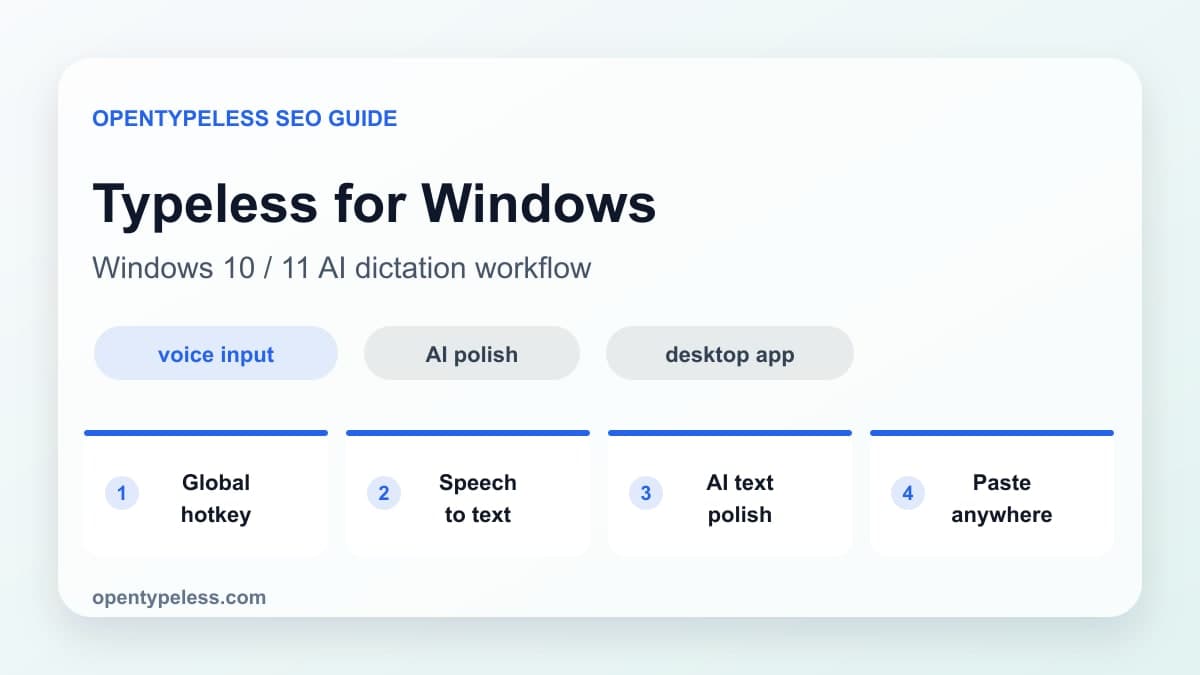
Wenn du Typeless für Windows suchst, ist die praktische Frage einfach: Kannst du ein Tastenkürzel drücken, sprechen und sauberen Text in Outlook, VS Code, Browser oder Chat bekommen? OpenTypeless ist genau für diesen Ablauf unter Windows 10 und Windows 11 gebaut.
Unterschied zur Windows-Spracheingabe
Die integrierte Diktierfunktion ist bequem, liefert aber meist Rohtext. Sie bietet weniger Kontrolle über Anbieter, Fachwörterbuch und die Umwandlung gesprochener Gedanken in E-Mails, Issues oder Dokumente, die direkt nutzbar sind.
- Wähle Groq, Deepgram, Whisper oder einen anderen STT-Anbieter.
- Füge Projektnamen, APIs und Abkürzungen zum Wörterbuch hinzu.
- Nutze denselben Ablauf in Browser, Editor, Dokumenten und Chat.
- Prüfe den überarbeiteten Text vor wichtigen Nachrichten.
Installation und erster Test
Lade OpenTypeless von der offiziellen Seite herunter, installiere den Windows-Build und starte ihn über das Startmenü. Wähle dann einen globalen Shortcut, der nicht mit Editor, Browser oder Screenshot-Tools kollidiert.
Starke Windows-Anwendungsfälle
OpenTypeless eignet sich besonders für E-Mail-Entwürfe, Support-Antworten, GitHub Issues, PR-Reviews, Meeting-Notizen und längeres Schreiben in Google Docs, Notion oder Markdown.