Typeless unter Linux: OpenTypeless für Ubuntu, Fedora und Arch einrichten
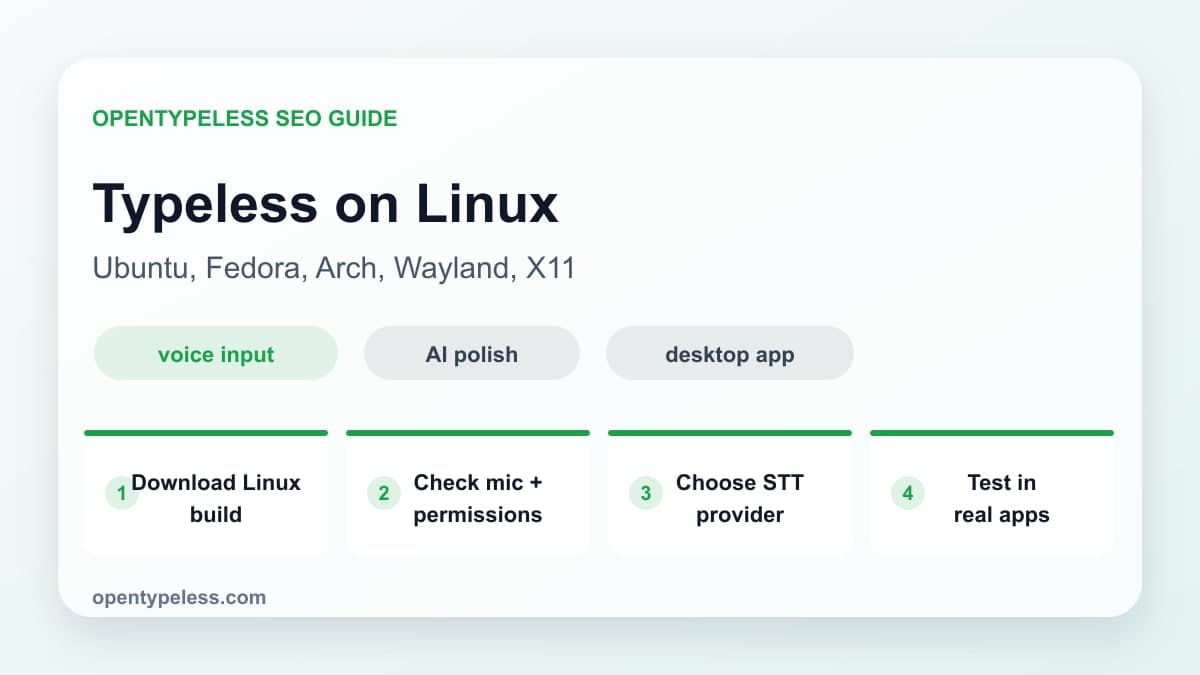
Wer Typeless unter Linux sucht, möchte meist einen klaren Ablauf: Tastenkürzel drücken, natürlich sprechen, den Text per KI bereinigen und in jede Anwendung einfügen. OpenTypeless kann das unter Linux leisten, aber Mikrofon, globale Shortcuts, Zwischenablage und Texteingabe unterscheiden sich je nach Desktop-Umgebung.
Warum Linux eine eigene Einrichtung braucht
Spracheingabe ist mehr als Speech-to-Text. Du brauchst saubere Audioaufnahme, Start per globalem Shortcut, Weiterleitung an Groq, Deepgram, Whisper oder lokales STT, optional eine LLM-Überarbeitung und schließlich die Ausgabe in der aktiven App.
- Ubuntu und Fedora nutzen meist PipeWire; ältere Systeme können sich noch wie PulseAudio verhalten.
- Wayland schränkt globale Shortcuts und simulierte Eingabe stärker ein als X11.
- GNOME, KDE, Terminals und Browser können Einfügen unterschiedlich behandeln.
- Vergleiche gehostete und lokale oder selbst gehostete Routen mit derselben Aufnahme; miss die Gesamtlatenz und prüfe den Datenpfad jeder Konfiguration.
Erste Einrichtung
Starte auf opentypeless.com/download und wähle das passende Paket für deine Distribution. Öffne die App beim ersten Mal über die Desktop-Umgebung, damit Berechtigungen normal abgefragt werden, und teste danach den gesamten Ablauf mit einem kurzen Absatz.
- Prüfe in den Audioeinstellungen, ob das richtige Mikrofon aktiv ist.
- Erlaube den Mikrofonzugriff, wenn die Umgebung danach fragt.
- Wähle einen globalen Shortcut ohne Konflikt mit Editor oder Browser.
- Teste STT, KI-Überarbeitung und Einfügen in einer echten App.
Den passenden Anbieter wählen
Nutze Groq Whisper oder Deepgram für Geschwindigkeit, Whisper-ähnliche Anbieter für breite Sprachabdeckung und lokales Whisper für sensible Audiodaten. Unter Linux zählt vor allem der Test in den Anwendungen, in denen du täglich schreibst.