Typeless on Linux:在 Ubuntu、Fedora 和 Arch 上设置 OpenTypeless
|作者 tover0314|11 分钟阅读
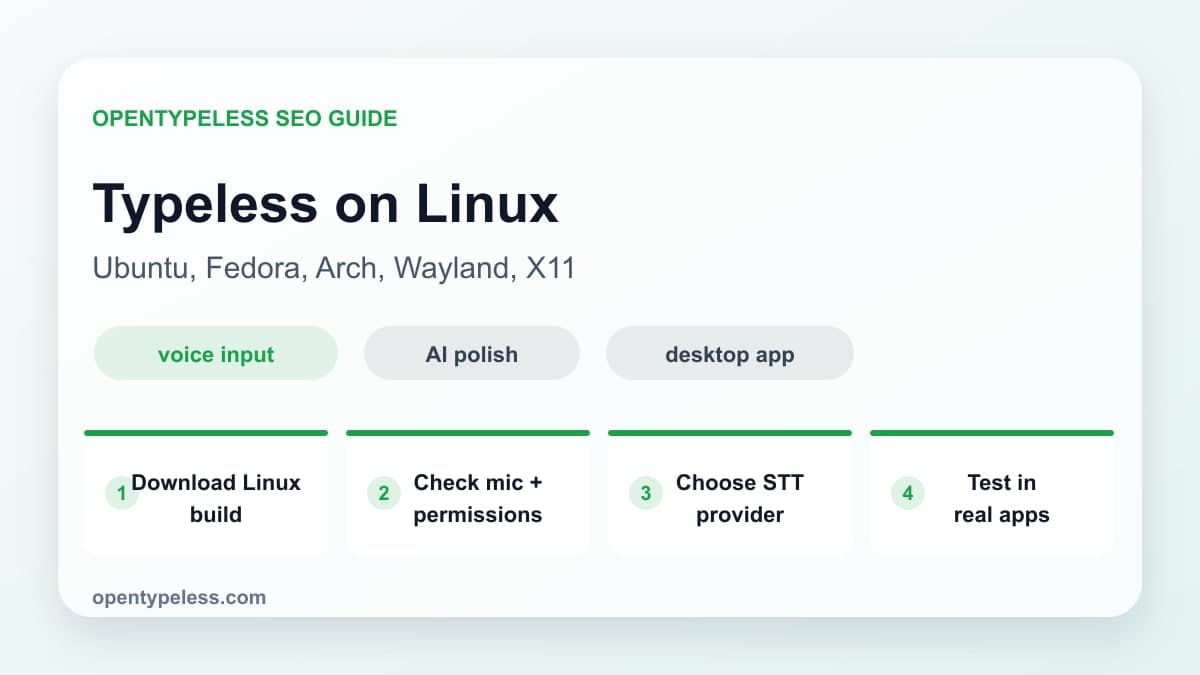
很多 Linux 用户搜索 Typeless,是因为他们想要一套和 Windows、macOS 一样顺手的 AI 语音输入:按下快捷键,自然说话,AI 清理口语化表达,然后把结果输入到任何应用。OpenTypeless 支持 Linux,但 Linux 桌面环境在麦克风、全局快捷键、剪贴板和文本插入上差异很大,所以需要单独说明。
为什么 Linux 语音输入更需要配置
在 Linux 上,语音输入不只是语音转文字。你还要确认音频采集是否正常、快捷键能否全局触发、STT 提供商是否合适、AI 润色是否符合你的语气,以及最终文本能否进入当前应用。Ubuntu、Fedora、Arch、GNOME、KDE、Wayland 和 X11 都可能有不同表现。
- Ubuntu 和 Fedora 通常默认使用 PipeWire,旧系统可能还有 PulseAudio 行为。
- Wayland 对全局快捷键和模拟输入更严格,安全性更好,但也更容易影响语音输入流程。
- 桌面门户和沙盒应用可能改变麦克风权限提示。
- 有些应用能稳定接收粘贴文本,终端和远程桌面需要单独测试。
- 云端 STT 通常更快,本地 STT 更适合隐私敏感内容。
先跑通最小闭环
从 opentypeless.com/download 下载 Linux 版本后,先测试麦克风、STT、AI 润色、快捷键和一个真实写作应用。不要一开始就调整所有 Provider 和 Prompt;先确认语音到文本再到目标应用的闭环正常。
- 录音正常但不插入文本时,优先检查 Wayland/X11 和目标应用。
- 技术词识别错误时,把项目名、API 名和缩写加入词典。
- 延迟过高时,先对比 Groq、Deepgram 和本地 Whisper。
- 敏感内容优先使用本地 STT 或 BYOK。
结论
Linux 上的 OpenTypeless 最适合愿意掌控工具链的人:你可以选择 Provider、保留本地模式、调 Prompt、维护词典,并在自己的桌面环境里逐步稳定流程。
Linux 用户建议先跑通一个最小流程,再调 Provider、词典和本地模型。这样排障更快,也更容易形成稳定工作流。