Linux에서 Typeless 쓰기: Ubuntu, Fedora, Arch용 OpenTypeless 설정 가이드
|작성자 tover0314|9분 소요
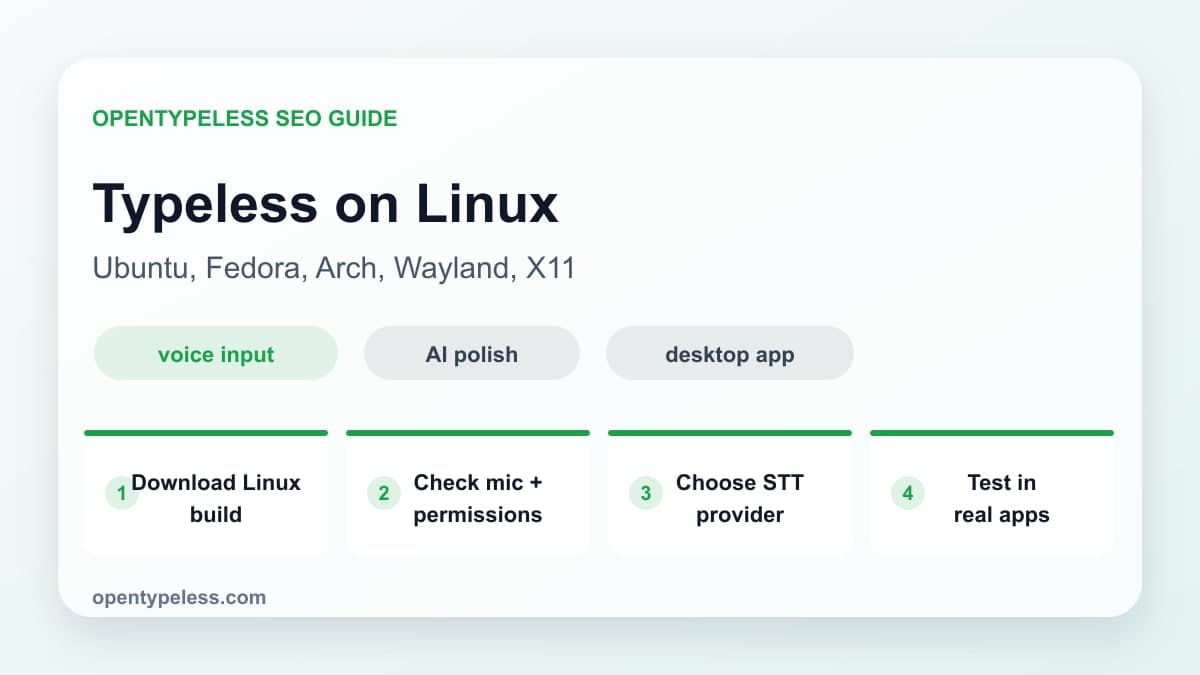
Linux에서 Typeless 같은 음성 입력을 찾는 사람은 보통 하나의 단축키로 녹음하고, 자연스럽게 말한 내용을 AI로 정리한 뒤, 어떤 앱에도 넣을 수 있는 흐름을 원합니다. OpenTypeless는 Linux에서도 그 흐름을 지원하지만, 마이크, 전역 단축키, 클립보드, 텍스트 삽입 방식이 데스크톱 환경마다 달라서 별도의 점검이 필요합니다.
Linux 설정이 다른 이유
음성 입력은 단순한 STT 문제가 아닙니다. 오디오를 안정적으로 캡처하고, 단축키로 녹음을 시작하며, Groq, Deepgram, Whisper 또는 로컬 STT로 보내고, 필요하면 LLM으로 문장을 다듬은 뒤, 현재 앱에 넣어야 합니다.
- Ubuntu와 Fedora는 보통 PipeWire를 쓰지만 오래된 환경은 PulseAudio 동작을 보일 수 있습니다.
- Wayland는 X11보다 전역 단축키와 자동 입력을 더 엄격하게 제한합니다.
- GNOME, KDE, 터미널, 브라우저마다 붙여넣기 동작이 다를 수 있습니다.
- 클라우드 STT는 빠르고, 로컬 STT는 개인정보 보호에 더 유리합니다.
처음 설정할 것
공식 opentypeless.com/download에서 Linux 빌드를 받으세요. 여러 패키지가 있다면 배포판에 맞는 형식을 고르고, 처음에는 데스크톱 환경에서 앱을 실행해 권한 요청이 정상적으로 뜨게 하는 것이 좋습니다.
- 시스템 사운드 설정에서 올바른 마이크가 선택됐는지 확인합니다.
- OpenTypeless에 마이크 권한을 허용합니다.
- 다른 동작과 충돌하지 않는 전역 단축키를 고릅니다.
- 짧은 문단으로 STT, AI 다듬기, 붙여넣기까지 테스트합니다.
제공자 선택 기준
속도를 원하면 Groq Whisper나 Deepgram, 넓은 언어 커버리지를 원하면 Whisper 계열, 민감한 오디오라면 로컬 Whisper를 먼저 비교해 보세요. Linux에서는 실제로 쓰는 앱에 넣어 보며 판단하는 것이 가장 빠릅니다.
Wayland에서 녹음은 되지만 텍스트 삽입이 실패한다면 텍스트 편집기, 브라우저, 터미널, 채팅 앱에서 같은 흐름을 확인하세요. 전체 환경 문제인지 특정 앱 문제인지 빠르게 나눌 수 있습니다.