Typeless sur Linux : configurer OpenTypeless sur Ubuntu, Fedora et Arch
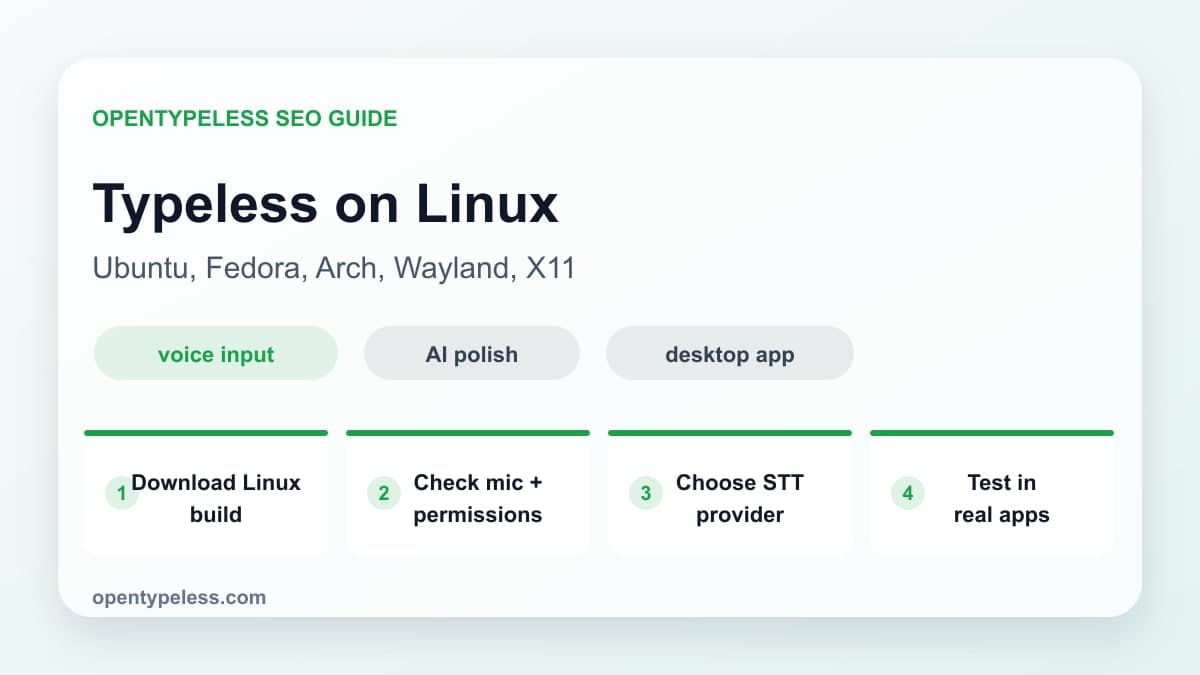
Les personnes qui cherchent Typeless sur Linux veulent généralement un flux très concret : appuyer sur un raccourci, parler naturellement, nettoyer le texte avec l’IA et l’insérer dans n’importe quelle application. OpenTypeless peut couvrir ce besoin, mais Linux demande une vérification plus fine du micro, des raccourcis globaux, du presse-papiers et de l’insertion de texte.
Pourquoi Linux demande une configuration différente
La saisie vocale ne se limite pas au speech-to-text. Il faut capter un son propre, déclencher l’enregistrement avec un raccourci, envoyer l’audio vers Groq, Deepgram, Whisper ou un STT local, corriger le texte avec un LLM si besoin, puis l’insérer dans l’application active.
- Ubuntu et Fedora utilisent souvent PipeWire ; certains systèmes plus anciens se comportent encore comme PulseAudio.
- Wayland limite davantage les raccourcis globaux et l’entrée simulée que X11.
- GNOME, KDE, les terminaux et les navigateurs peuvent gérer le collage différemment.
- Comparez les routes hébergées et locales ou auto-hébergées avec le même audio ; mesurez la latence complète et vérifiez le chemin des données de chaque configuration.
Première configuration
Commencez sur opentypeless.com/download et choisissez le paquet adapté à votre distribution. Lancez l’application une première fois depuis l’environnement de bureau pour laisser apparaître les demandes d’autorisation, puis testez tout le flux avec un court paragraphe.
- Vérifiez que le bon micro est sélectionné dans les paramètres audio.
- Autorisez l’accès au micro quand le système le demande.
- Choisissez un raccourci global qui ne conflit pas avec votre éditeur ou navigateur.
- Testez STT, correction IA et insertion dans une application réelle.
Choisir le bon fournisseur
Choisissez Groq Whisper ou Deepgram si la vitesse prime, un fournisseur de type Whisper pour une large couverture linguistique, et Whisper local si l’audio est sensible. Sur Linux, le meilleur test reste l’écriture dans vos applications quotidiennes.