Typeless pour Windows : utiliser OpenTypeless sur Windows 10 et Windows 11
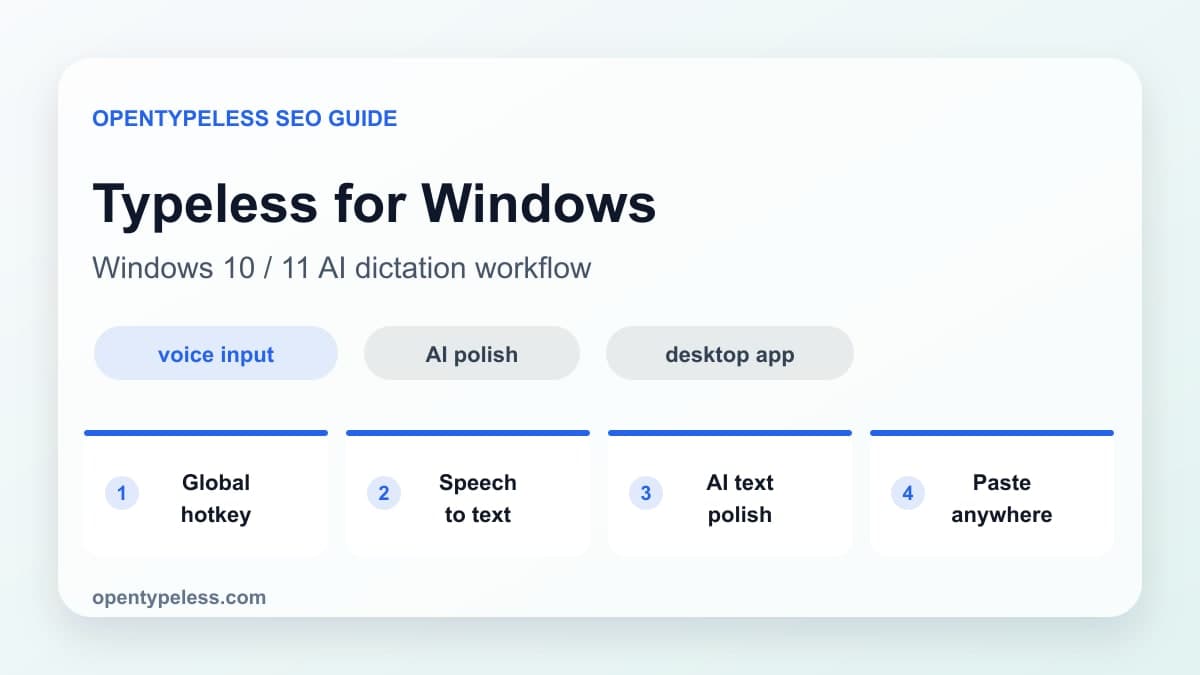
Si vous cherchez Typeless pour Windows, la vraie question est simple : pouvez-vous appuyer sur un raccourci, parler, puis obtenir un texte propre dans Outlook, VS Code, le navigateur ou une app de chat ? OpenTypeless est conçu pour ce flux sur Windows 10 et Windows 11.
La différence avec la saisie vocale Windows
La dictée intégrée est pratique, mais elle produit surtout du texte brut. Elle donne moins de contrôle sur les fournisseurs, conserve moins bien le vocabulaire métier et ne transforme pas toujours une idée orale en e-mail, Issue ou document prêt à envoyer.
- Choisissez Groq, Deepgram, Whisper ou un autre fournisseur STT.
- Ajoutez noms de projets, APIs et acronymes au dictionnaire.
- Gardez le même flux dans navigateur, éditeur, documents et chat.
- Relisez le texte corrigé avant d’envoyer un message important.
Installation et premier usage
Téléchargez OpenTypeless depuis la page officielle, installez le build Windows et ouvrez-le depuis le menu Démarrer. Choisissez ensuite un raccourci global qui ne conflit pas avec vos outils de capture, votre éditeur ou votre navigateur.