Typeless for Windows:在 Windows 10 和 Windows 11 上使用 OpenTypeless
|作者 tover0314|9 分钟阅读
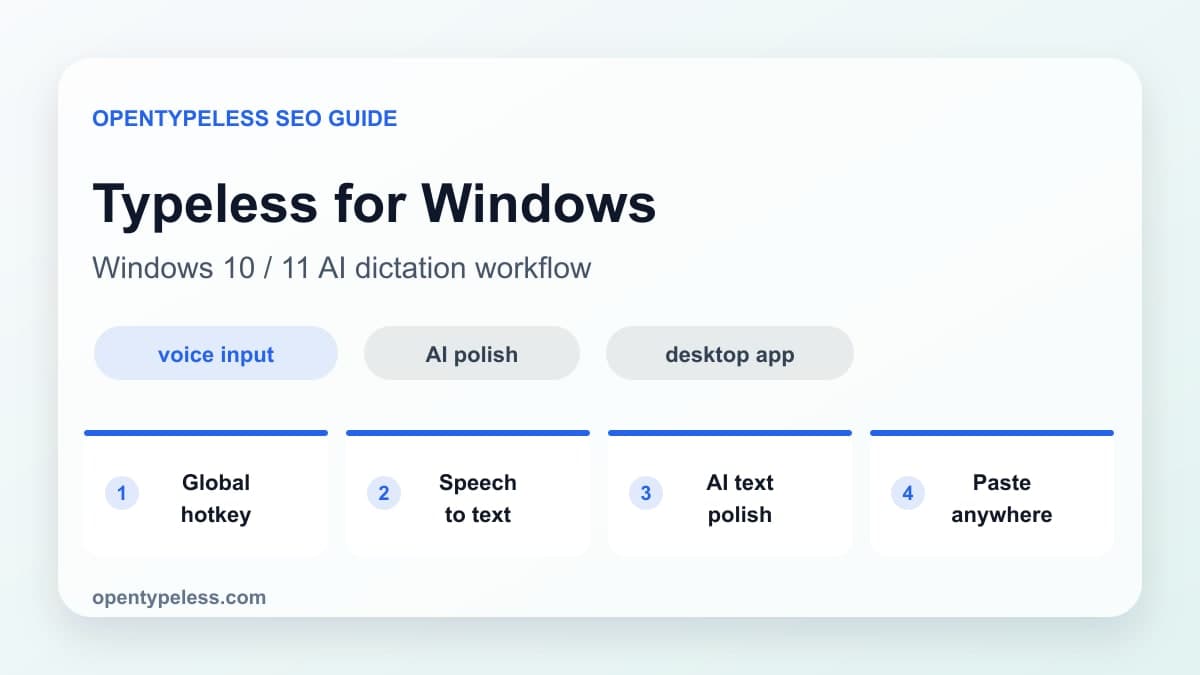
如果你在找 Typeless for Windows,真正的问题通常是:能不能按一个快捷键,说一段话,然后在任何 Windows 应用里得到润色后的文本?OpenTypeless 就是为这个流程设计的,支持 Windows 10 和 Windows 11,也支持自选 STT、AI 润色、自定义词典和本地优先模式。
为什么 Windows 自带语音输入还不够
Windows 自带语音输入很方便,但更偏向原始听写。它不能让你自由选择 STT 和 LLM,也不能针对技术词、产品名、团队术语做深度词典处理,更不能稳定地把口语草稿变成邮件、Issue 评论或文档段落。
- 需要 AI 自动清理口头禅和语法时,用 OpenTypeless 更合适。
- 你可以选择 Groq、Deepgram、Whisper 或其他 STT 提供商。
- 自定义词典可以保存 API 名称、项目名和缩写。
- 同一套语音输入可以用于浏览器、编辑器、聊天和笔记应用。
- 涉及隐私时,可以选择 BYOK 或本地模式。
先固定一个可重复工作流
从 opentypeless.com/download 下载 Windows 版本后,先设置一个不会和编辑器、截图工具、浏览器冲突的全局快捷键。一个朴素但稳定的快捷键,比一个炫但记不住的组合更有价值。
- 先在 Windows 声音设置里确认麦克风正常。
- 先用云端 STT 跑通速度,再尝试本地模式。
- 在 Outlook、浏览器、VS Code、Slack、Notion 中分别测试。
- 重要邮件和工作消息发送前仍然快速审查。
结论
OpenTypeless 在 Windows 上最适合频繁切换应用的人。它不是替代每一次按键,而是让长段文字、回复、笔记和评论更快成形。
对 Windows 用户来说,OpenTypeless 是更可控的 Typeless 风格体验:跨应用听写、Provider 自由、AI 润色、自定义词典和开源核心。