Windows용 Typeless를 찾는다면: Windows 10/11에서 OpenTypeless 사용하기
|작성자 tover0314|7분 소요
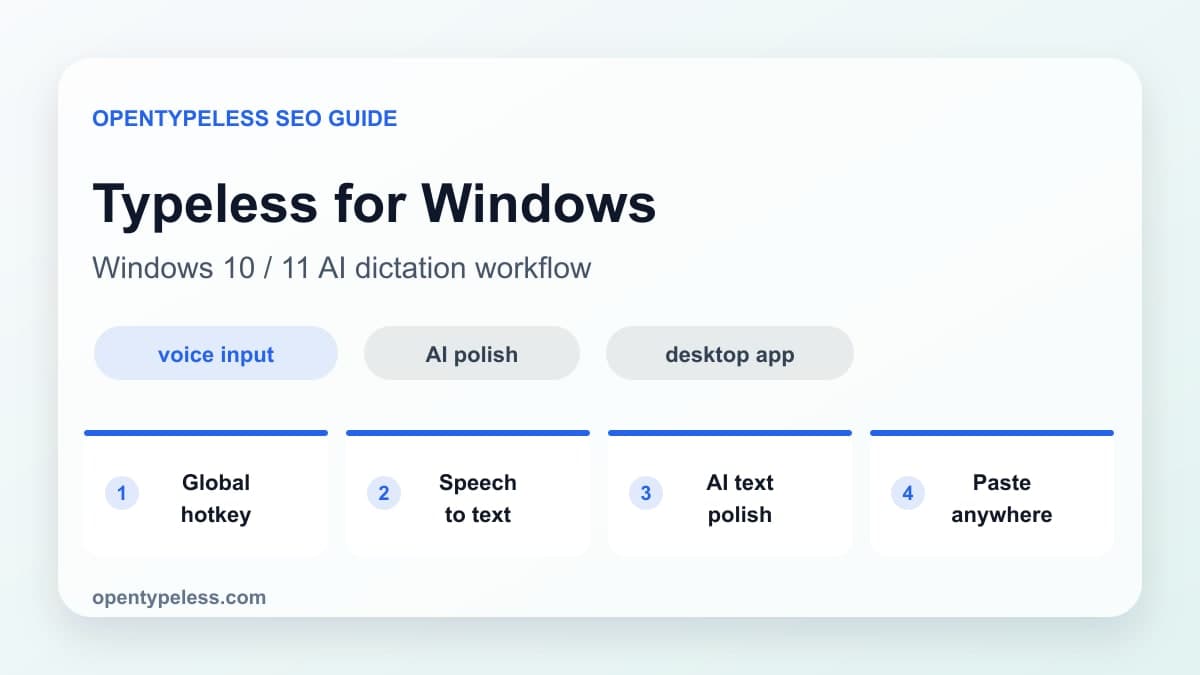
Windows에서 Typeless를 찾고 있다면 핵심 질문은 간단합니다. 단축키 하나를 누르고 자연스럽게 말한 뒤, Outlook, VS Code, 브라우저, 채팅 앱에 바로 쓸 수 있는 깔끔한 문장을 얻을 수 있는가입니다.
Windows 기본 음성 입력과의 차이
Windows 기본 음성 입력은 편하지만 대부분 원시 받아쓰기입니다. 제공자 선택, AI 문장 정리, 전문 용어 사전, 긴 글 정리에는 한계가 있습니다. OpenTypeless는 STT와 LLM을 고르고, 말한 내용을 업무용 문장으로 정리할 수 있게 합니다.
- Groq, Deepgram, Whisper 같은 STT 제공자를 선택할 수 있습니다.
- 프로젝트명, API명, 약어를 사용자 사전에 넣을 수 있습니다.
- 브라우저, 에디터, 채팅, 문서 앱에서 같은 흐름을 씁니다.
- 보내기 전에 AI로 정리된 문장을 확인할 수 있습니다.
처음 설정 순서
공식 다운로드 페이지에서 Windows 빌드를 설치하고 시작 메뉴에서 한 번 실행하세요. 그다음 에디터, 브라우저, 화면 캡처 도구와 충돌하지 않는 전역 단축키를 정합니다.
잘 맞는 사용 사례
Windows에서는 이메일 초안, GitHub Issue, PR 리뷰, 회의 메모, Notion이나 Google Docs 초안에서 특히 효과적입니다. 코드를 음성으로 편집하기보다 코드 주변의 글을 빠르게 쓰는 용도에 적합합니다.