Configurar o OpenTypeless no Windows: instalação, atalhos e inserção de texto
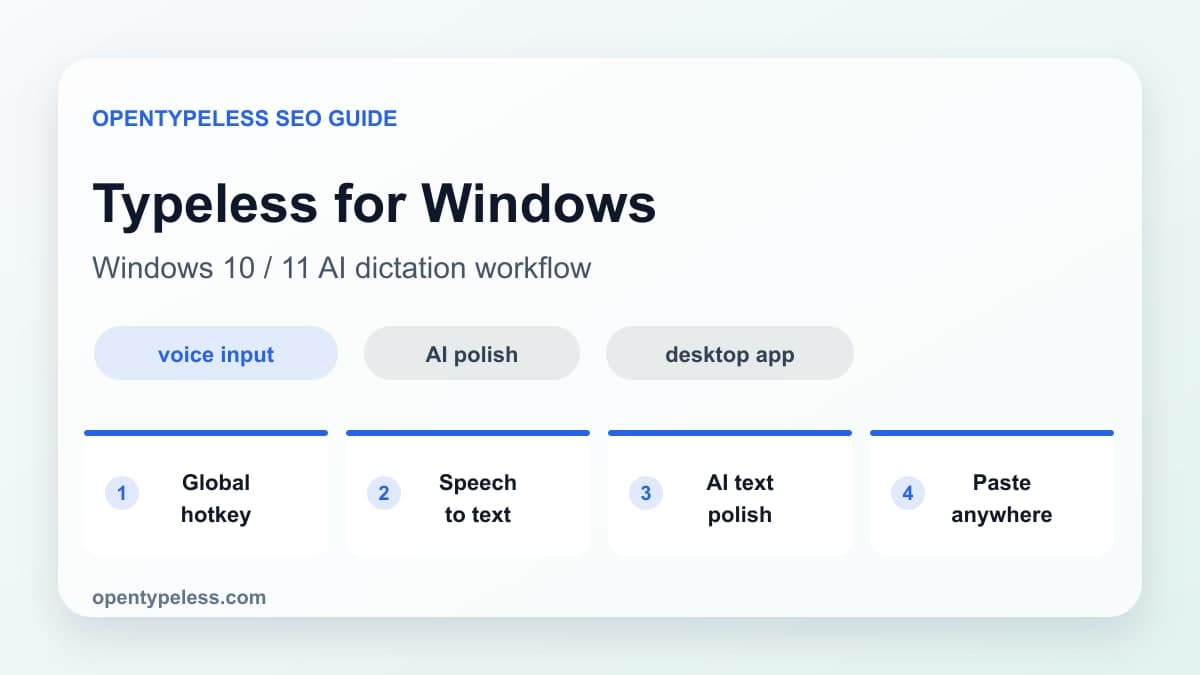
O Typeless tem seu próprio aplicativo para Windows. Este guia configura um produto diferente, o OpenTypeless, para ditado no desktop. Comece com uma frase curta em um campo de texto simples e depois teste seus aplicativos habituais. Para o Typeless oficial, consulte a documentação desse produto.
O que preparar antes de começar
Você precisa de um microfone funcionando, do aplicativo de desktop e de uma rota disponível de reconhecimento de fala (STT). BYOK exige credenciais e acesso ao provedor escolhido. A licença MIT, as cobranças do provedor e os planos do serviço hospedado são separados. Uma rota local precisa de um serviço compatível em execução e recursos suficientes.
1. Baixar e abrir a versão para Windows
Na página de downloads do projeto, escolha o arquivo de Windows adequado ao seu computador. Instale e abra o OpenTypeless uma vez antes de configurar o atalho global. Ao atualizar, preserve a configuração e confira as notas da versão; evite instaladores e arquivos de configuração de origem desconhecida.
2. Verificar permissões e entrada do microfone
No Windows 11, abra Configurações > Privacidade e segurança > Microfone; no Windows 10, Privacidade > Microfone. Permita o acesso ao microfone e aos aplicativos de desktop quando a opção existir. Em Sistema > Som > Entrada, escolha o microfone e verifique o medidor enquanto fala. Se não houver sinal, confira o botão de mudo e a conexão do headset.
3. Configurar o reconhecimento de fala
Nas configurações de reconhecimento, escolha um provedor compatível e informe a chave, o modelo e o endpoint necessários. Teste a conexão e dite uma frase sem informações sensíveis. Erros de autenticação ou limite exigem conferir o provedor; gravação vazia exige conferir o microfone. Para STT local, use um endpoint Custom Whisper-compatible com o serviço em execução.
4. Configurar e conferir a revisão por IA
Se usar revisão por IA, configure e teste o provedor LLM separadamente. Compare a transcrição com o resultado e confira nomes, números, negações, identificadores e sentido. Ollama pode fazer revisão local, mas não transforma STT na nuvem em processamento local. Confira os dois endpoints quando o destino dos dados for relevante. O STT local usa um endpoint Custom Whisper-compatible ativo; Ollama é a rota LLM local separada para revisar texto.
5. Testar o atalho e o modo de gravação
Use o atalho e o modo exibidos na versão instalada. Teste como segurar, soltar ou pressionar novamente inicia e encerra a gravação. Altere uma combinação conflitante, salve e teste com o editor ou navegador em foco. Iniciar a gravação não confirma que o texto será inserido em outro aplicativo.
6. Verificar a inserção em cada aplicativo
Coloque o foco em um campo vazio e dite uma frase. Confira o destino, a seleção de texto e a ação de desfazer. Repita em um formulário do navegador e no editor ou chat habitual. Se a transcrição funciona, mas não há inserção, confira foco, campo editável, modo de inserção e diferenças de privilégios entre aplicativos. Use um campo simples para isolar a falha.
Se o primeiro ditado falhar
- Sem áudio: confira o medidor do Windows, o microfone escolhido, o mudo e a permissão para aplicativos de desktop.
- Atalho sem resposta: confira a combinação salva, o modo, os conflitos e erros de registro.
- Erro de STT: confira rota, credenciais, endpoint, modelo, limite e conexão.
- Erro de revisão ou sentido alterado: confira o LLM e a transcrição antes de mudar prompt ou modelo.
- Sem inserção: confira o campo ativo e os ajustes e teste em um campo simples.
Lista de verificação final
- O microfone grava uma frase e a gravação termina como esperado.
- STT retorna texto legível e a revisão, se usada, mantém o sentido.
- O atalho salvo funciona sem conflitos nos aplicativos usados.
- O texto entra no campo esperado e seleção e desfazer foram testados.
- Você conhece os endpoints de áudio e texto e as cobranças de uso aplicáveis.