Macで自然に使える音声入力ショートカット
OpenTypelessは、Macで文章を書く人のためのFn音声入力フローを提供します。どのアプリからでも録音し、選んだSTTで文字起こしし、AIで文章を整えてから現在の入力欄へ挿入できます。

Macには音声入力があります。なぜOpenTypelessを使うのか。
Appleの音声入力は、短い文章や簡単なメモには十分便利です。ただし、複数のアプリで安定して使いたい、音声認識エンジンを選びたい、専門用語や名前を辞書で補正したい、話し言葉をそのままではなく読みやすい文章に整えたい、という場面では物足りなくなります。
OpenTypelessは現在、音声入力にFn、Ask AnythingにFn+Spaceを使います。以前のOption+/に近いショートカットを探している場合も、設定から自分に合う組み合わせへ変更できます。
Macで使いやすいショートカット設計
最初に押すキーが分かりやすいかどうかで、音声入力を毎日使えるかが変わります。
現在のMac版の標準に合っている
Fnは説明しやすく、押しやすく、現在のOpenTypelessのデスクトップショートカット設計に合っています。
カスタムショートカットは利用できます
以前からOption+/に近い操作に慣れている場合は、設定からキーボードに合う組み合わせを選べます。
Command系は既存ショートカットと衝突しやすい
Commandを使う組み合わせは、macOSや各アプリの編集操作で多く使われています。そのため、OpenTypelessは標準をシンプルにし、必要に応じて変更できる設計にしています。
Macでのセットアップ手順
プロバイダーを細かく変える前に、ショートカット、権限、実際のアプリでの入力を確認します。
macOS版をインストールする
OpenTypelessをダウンロードして起動し、マイクへのアクセスとテキスト挿入に必要なmacOS権限を許可します。
Fnを確認する
Mac向けの現在の標準ショートカットとしてFnを使います。ほかのアプリやキーボード設定と衝突する場合は、設定から近い組み合わせに変更できます。
STTとAI整形を選ぶ
音声認識用のCustom Whisper対応STTエンドポイントと、文章整形用のLLMルートを別々に選びます。ローカル構成でOllamaを使う場合はLLM側だけに設定し、両方の接続先を確認します。
普段のアプリで試す
メモ、Slack、Chrome、VS Code、メールなど、実際に使う場所で入力し、権限やショートカットの衝突がないか確認します。
Mac標準の音声入力とOpenTypelessの違い
Appleの音声入力は手軽です。OpenTypelessは、文章の仕上がりまでコントロールしたい人向けです。
| 比較項目 | 標準機能 | OpenTypeless |
|---|---|---|
| ショートカットの分かりやすさ | システム側の音声入力ショートカットに依存し、Fn系になることが多い | Fnを標準にし、ホットキーも変更できます |
| 音声認識エンジンの選択 | Appleのシステム音声入力を使います | 速度、費用、言語、プライバシーに合わせてSTTを選べます |
| 文章の整形 | 基本的な文字起こしが中心です | 挿入前にLLMで文法、句読点、表現を整えられます |
| 専門用語や名前 | 製品名や固有名詞の制御は限定的です | よく使う名前、略語、専門用語をカスタム辞書に追加できます |
| 複数OSでの一貫性 | Macのシステム機能に閉じた体験です | macOS、Windows、Linuxで近いワークフローを使えます |
製品 UI で見えるワークフロー
機能一覧だけでなく、録音、設定、履歴確認、Ask Anything でユーザーが触れる UI を見せます。
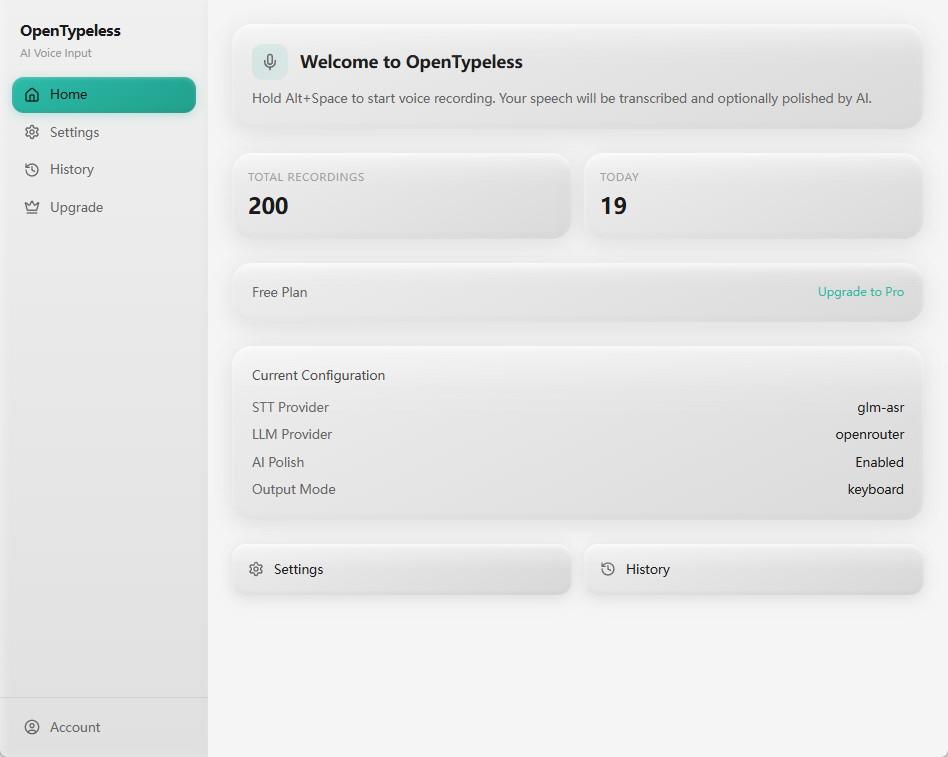
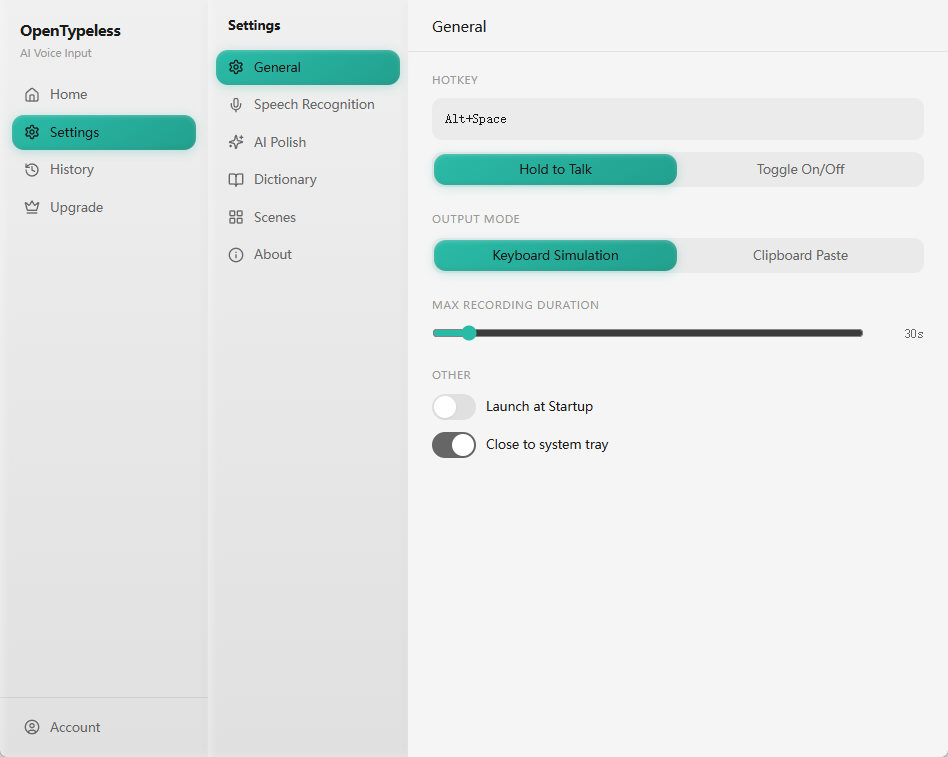
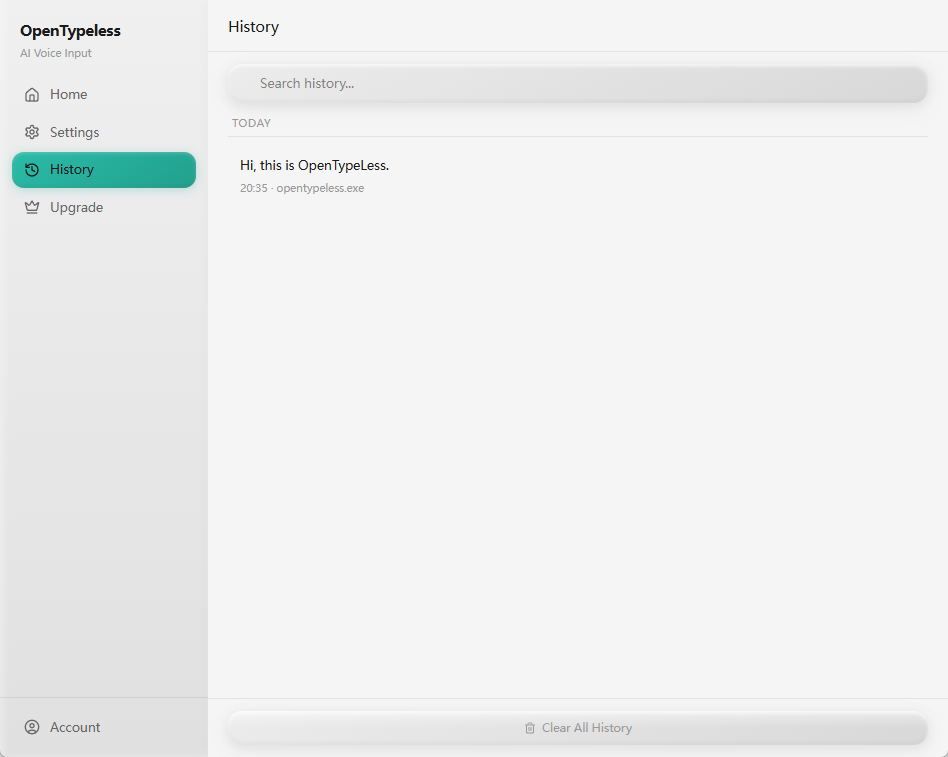
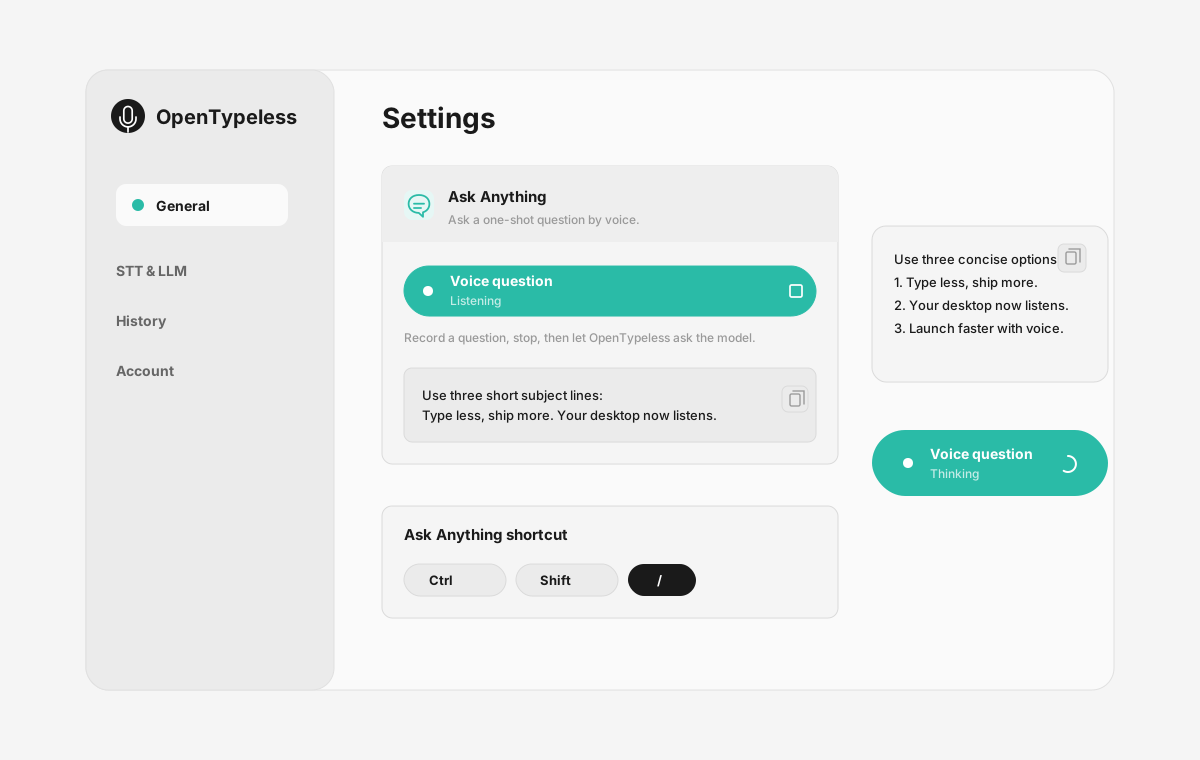
| ワークフロー | 画面上の根拠 | ユーザーへの意味 |
|---|---|---|
| Ask Anything | 音声質問パネル | 入力先を切り替えずに、声で質問して短い回答をその場で確認できます。 |
| どのアプリでも同じ習慣で入力 | 録音と入力 | ブラウザ、エディタ、文書、チャット、メモアプリで、同じ音声入力フローを使えます。 |
| 読みやすい文章として出力 | プロバイダー設定 | 話し言葉の断片を、入力欄へ入る前に読みやすい文章へ整えます。 |
| 言語やアクセントに合わせた選択 | 履歴確認 | 自分の言語、アクセント、用途に合うSTTプロバイダーを選べます。 |
Macユーザーが違いを感じやすい場面
便利さは派手な機能ではなく、修正回数、ショートカットの迷い、アプリ切り替えの少なさに出ます。
どのアプリでも同じ習慣で入力
ブラウザ、エディタ、文書、チャット、メモアプリで、同じ音声入力フローを使えます。
読みやすい文章として出力
話し言葉の断片を、入力欄へ入る前に読みやすい文章へ整えます。
言語やアクセントに合わせた選択
自分の言語、アクセント、用途に合うSTTプロバイダーを選べます。
ローカル優先の構成も可能
会話、メモ、下書きをできるだけ手元に留めたい場合は、ローカルSTTとローカルLLMを選べます。
よくある質問
Macで音声入力ツールを比較するときの短い回答です。
Macでは何を押せばいいですか。
現在のMac版の標準は、音声入力がFn、Ask AnythingがFn+Spaceです。必要なら設定から別のショートカットに変更できます。
Option+/に近いショートカットも使えますか。
はい。Fnが現在の標準ですが、OpenTypelessでは設定から自分のキーボードや慣れに合うホットキーへ変更できます。
OpenTypelessはAppleの音声入力を置き換えますか。
短い入力ではAppleの音声入力も便利です。OpenTypelessは、AI整形、STTの選択、カスタム辞書、複数アプリでの一貫した操作が必要な場合に向いています。
Macでプライベートに使えますか。
はい。ローカルまたはセルフホストの音声認識にはCustom Whisper-compatible STTエンドポイントを設定し、文章整形にはローカルLLMとしてOllamaを設定します。両方の接続先を確認してください。
関連ガイド
同じ音声入力ワークフローを理解するための次のページです。