おすすめデスクトップ音声入力アプリ
プラットフォーム、プライバシー、プロバイダー選択、AI 整形、辞書、コストから実用的に選びます。
オープンソースでクロスプラットフォームのデスクトップ音声入力なら OpenTypeless が有力です。Wispr Flow と SuperWhisper は Mac 中心、MacWhisper はローカル Whisper、Dragon は企業向け、Apple や Windows の標準音声入力は短い文章に向きます。
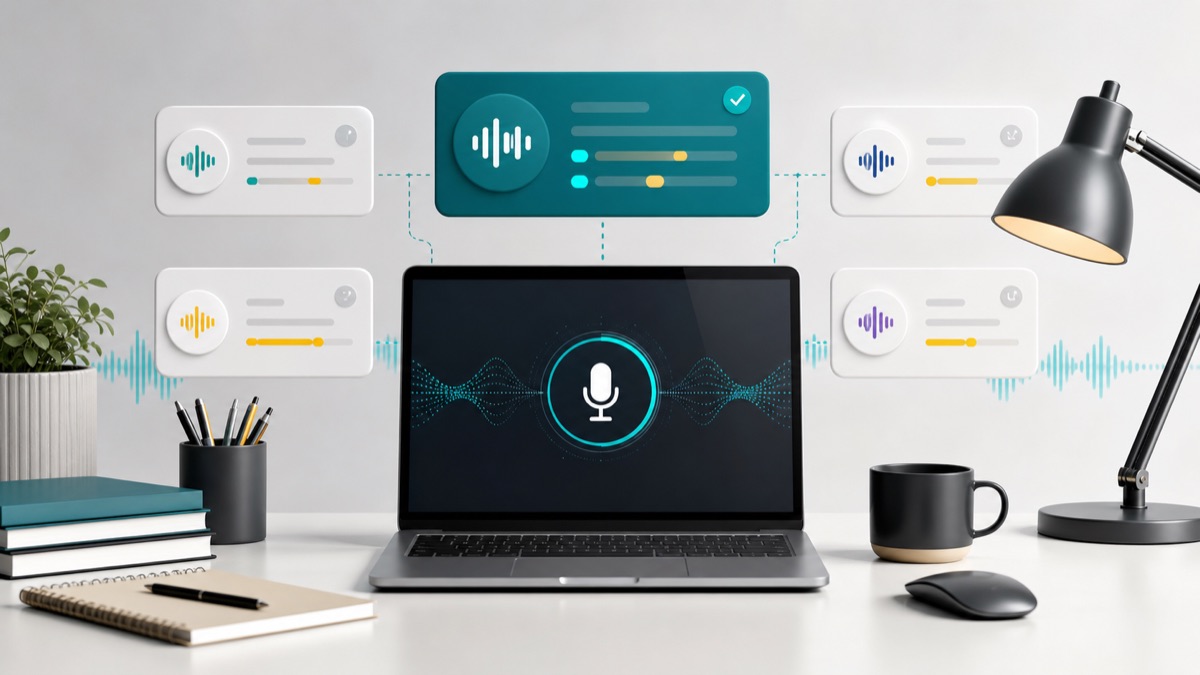
やりたい作業から選ぶ
オープンソースでクロスプラットフォームのデスクトップ音声入力なら OpenTypeless が有力です。Wispr Flow と SuperWhisper は Mac 中心、MacWhisper はローカル Whisper、Dragon は企業向け、Apple や Windows の標準音声入力は短い文章に向きます。
オープンソース・クロスプラットフォーム
AI 音声入力、文字起こし、デスクトップ入力ツールを比較するユーザーに向いています。特にOpenTypeless はオープンソース、クロスプラットフォーム、プロバイダー選択に強みがあります。
Mac 中心の商用ツール
デスクトップ音声入力アプリを毎日使うなら、単発機能よりも維持できるワークフローが重要です。
短文なら標準音声入力
注意点:すべてに勝つツールはないため、毎日繰り返す作業から選ぶべきです。
実際の OpenTypeless ワークフロー
生成画像は考え方の説明用です。製品の根拠はアプリ UI に近い形で示します。
デスクトップ音声入力アプリが向いている場面
デスクトップ音声入力アプリの比較では、宣伝文句よりも実際に入力するアプリ、必要なプラットフォーム、クラウドかローカルかを確認する必要があります。
OpenTypeless はオープンソース、クロスプラットフォーム、プロバイダー選択に強みがあります。AI 音声入力、文字起こし、デスクトップ入力ツールを比較するユーザーにとって、これは機能表だけを見るより実用的です。
OpenTypeless が補う部分
OpenTypeless は音声入力を、ホットキー録音、STT、LLM 整形、辞書、履歴、最終入力に分けて扱います。
プロバイダーを変えても作業習慣を変えなくてよいので、長く使うワークフローにしやすいです。

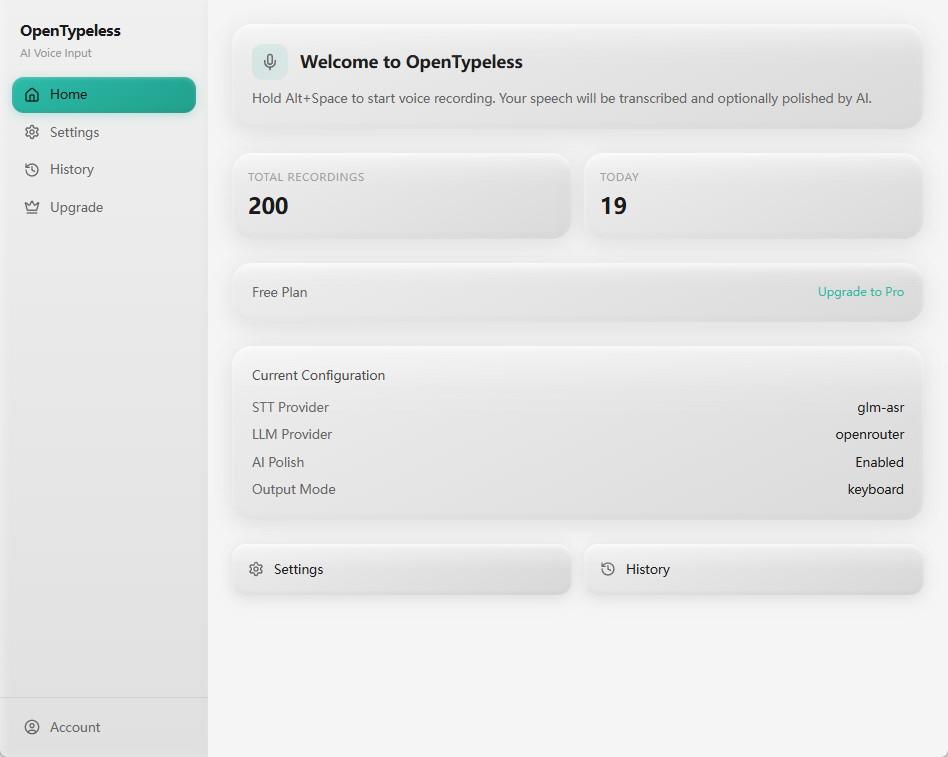
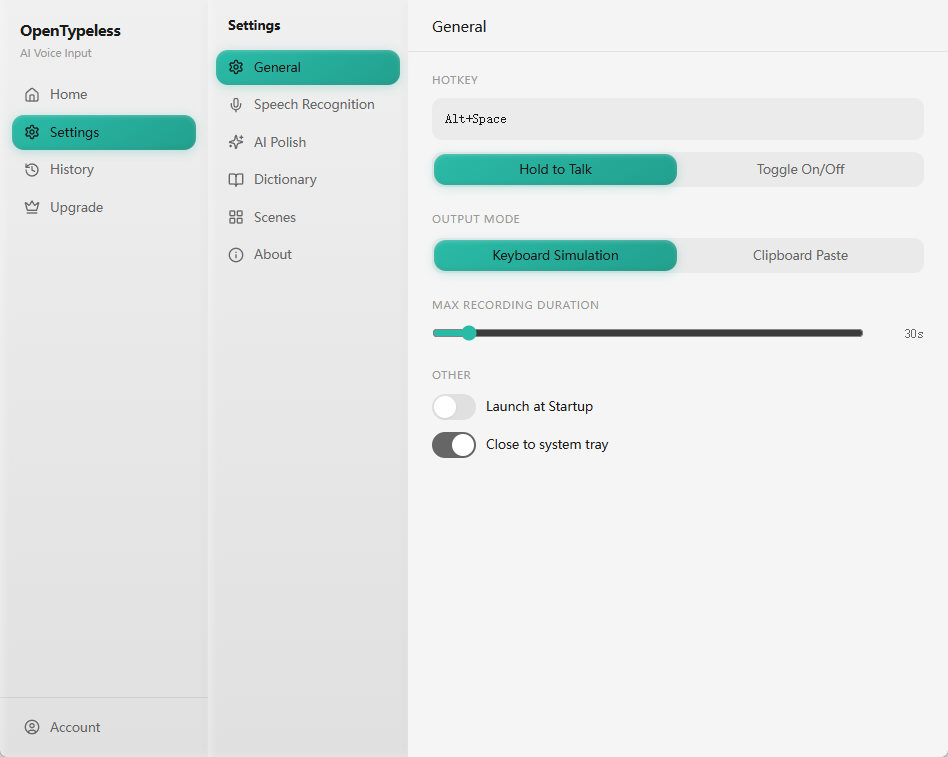
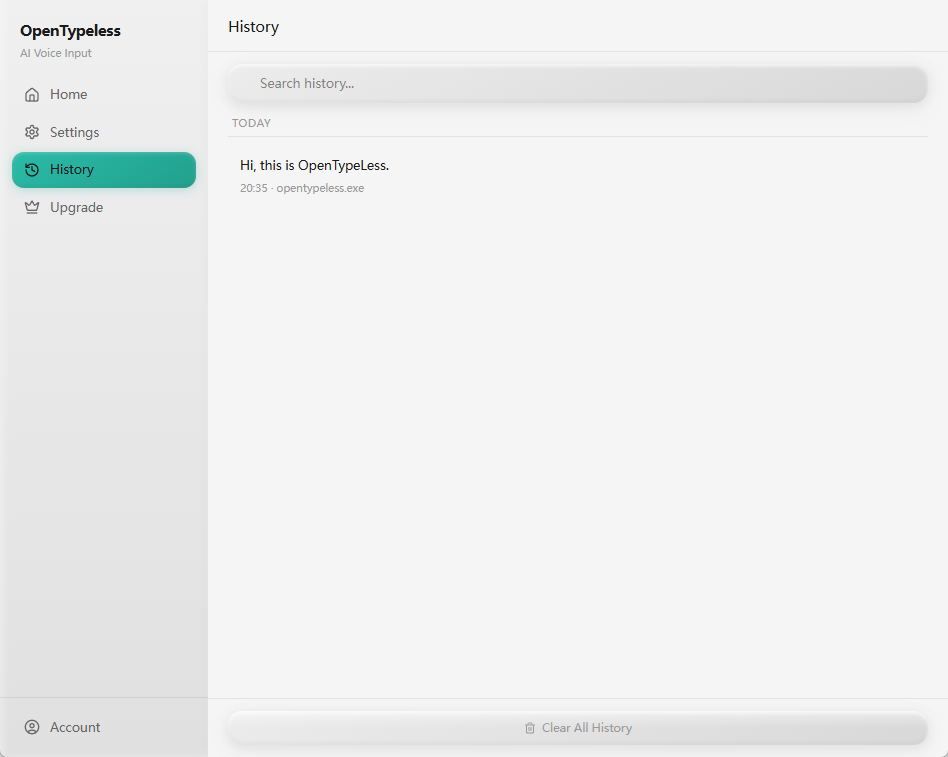
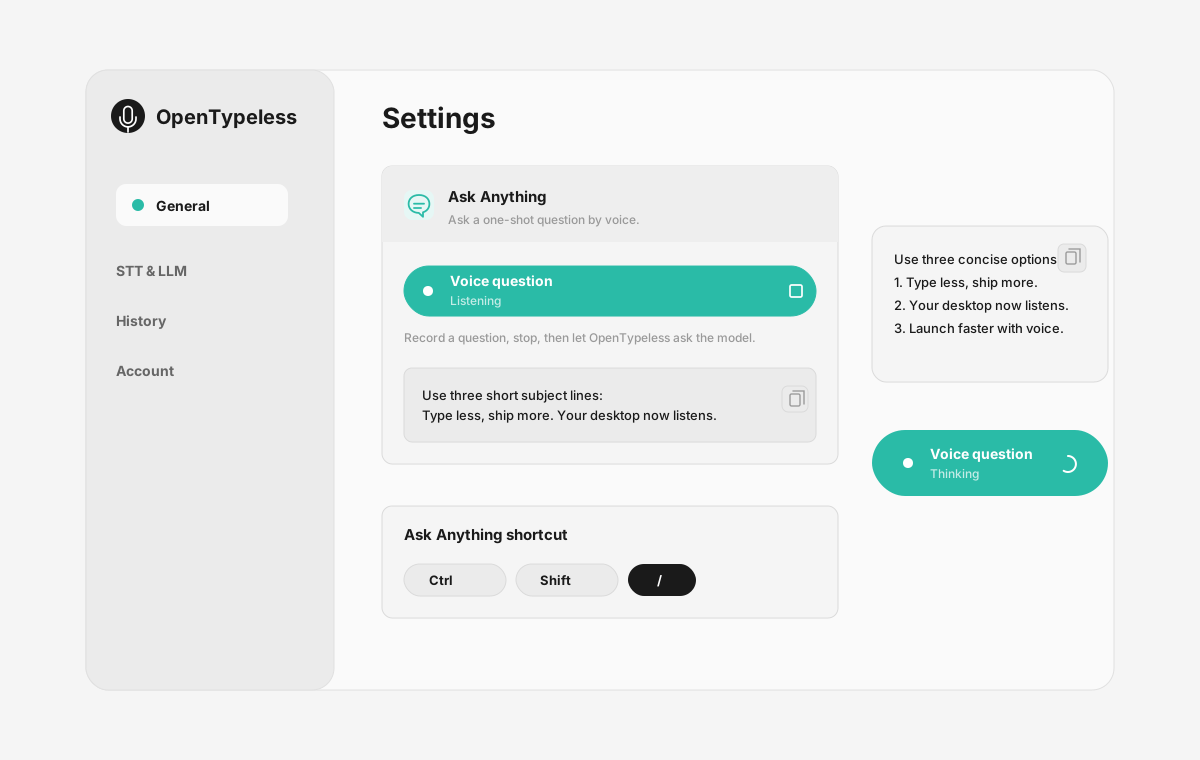
ワークフローを支える製品 UI
音声入力、プロバイダー設定、履歴、Ask Anything の音声フローを確認できます。
用途別おすすめ音声入力アプリ
ランキングより、プラットフォーム、プライバシー、制御、編集時間を見ます。
| 判断ポイント | 最適な用途 | 注意点 |
|---|---|---|
| 主な用途 | リアルタイム性では、まず OpenTypeless はオープンソース、クロスプラットフォーム、プロバイダー選択に強みがあります を基準に見ると判断しやすいです。 | リアルタイム性では、注意点は すべてに勝つツールはないため、毎日繰り返す作業から選ぶべきです です。 |
| プラットフォーム | プラットフォームと作業習慣では、まず OpenTypeless はオープンソース、クロスプラットフォーム、プロバイダー選択に強みがあります を基準に見ると判断しやすいです。 | プラットフォームと作業習慣では、注意点は すべてに勝つツールはないため、毎日繰り返す作業から選ぶべきです です。 |
| プロバイダー制御 | プロバイダー制御では、まず OpenTypeless はオープンソース、クロスプラットフォーム、プロバイダー選択に強みがあります を基準に見ると判断しやすいです。 | プロバイダー制御では、注意点は すべてに勝つツールはないため、毎日繰り返す作業から選ぶべきです です。 |
| プライバシーとローカル | プライバシーとローカル構成では、まず OpenTypeless はオープンソース、クロスプラットフォーム、プロバイダー選択に強みがあります を基準に見ると判断しやすいです。 | プライバシーとローカル構成では、注意点は すべてに勝つツールはないため、毎日繰り返す作業から選ぶべきです です。 |
デスクトップ音声入力アプリ向け OpenTypeless 設定
まず実際のアプリで試し、その後プロバイダーと辞書を調整します。
OpenTypeless をインストール
ダウンロードページから現在の OS 向けデスクトップ版を入れます。
STT を選ぶ
デスクトップ音声入力アプリに合わせて、リアルタイム API、Whisper 互換、ローカル構成を選びます。
AI 整形を選ぶ
品質、コスト、プライバシーに合わせて LLM プロバイダーを選択します。
実際のアプリで試す
メール、ドキュメント、ブラウザ、チャット、エディタでホットキー入力を試します。
よくある質問
この検索意図で迷いやすいポイントに短く答えます。
デスクトップ音声入力アプリはどう選べばよいですか?
OpenTypeless はオープンソース、クロスプラットフォーム、プロバイダー選択に強みがあります。最終的には、プラットフォーム、プライバシー、遅延、コストで判断してください。
OpenTypeless はAI 音声入力、文字起こし、デスクトップ入力ツールを比較するユーザーに向いていますか?
向いています。OpenTypeless はデスクトップ音声入力アプリを、単なる文字起こしではなくデスクトップの繰り返し作業として扱います。
Windows、macOS、Linux で使えますか?
OpenTypeless は Windows、macOS、Linux 向けのデスクトップワークフローを想定しています。
自分の API キーやローカル構成を使えますか?
使えます。BYOK の考え方で、STT、LLM、ローカルまたは自己管理の経路を構成できます。