받아쓰기 프로그램 추천: Mac, Windows, Linux에서 바로 쓰는 AI 음성 입력
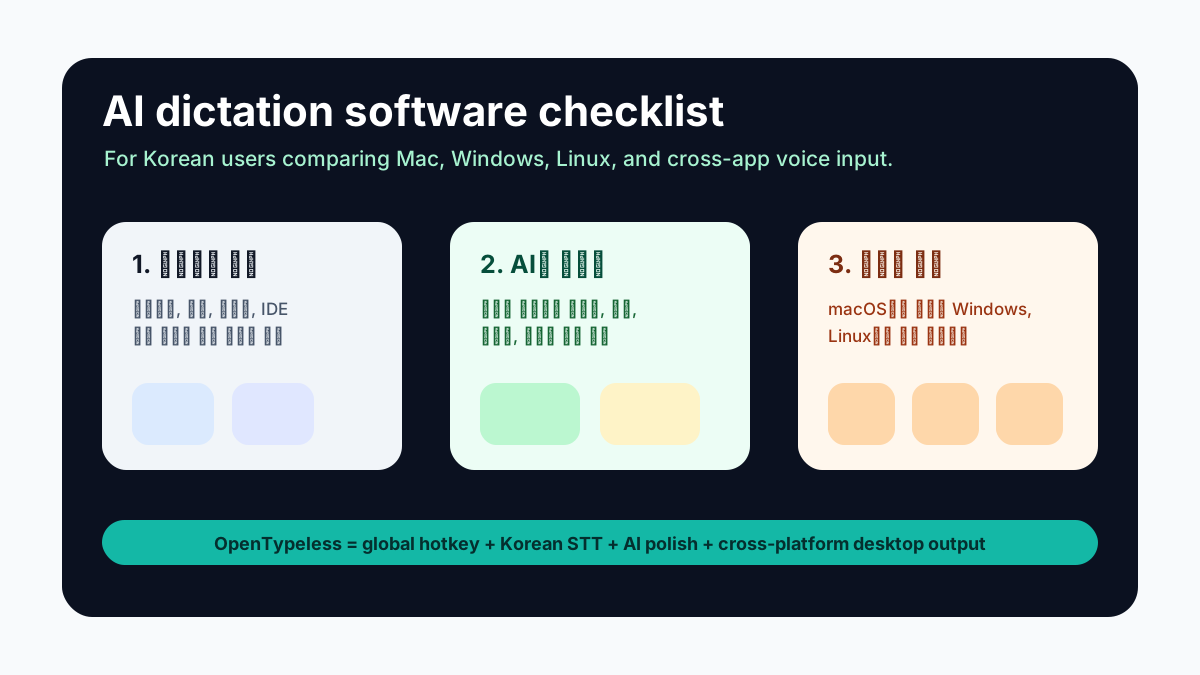
받아쓰기 프로그램을 찾는 이유는 단순합니다. 타이핑보다 말이 빠르기 때문입니다. 하지만 실제로 매일 쓰려면 “음성을 텍스트로 바꾼다”만으로는 부족합니다. 어느 앱에서 작동하는지, 한국어 문장을 얼마나 자연스럽게 다듬는지, Mac과 Windows와 Linux에서 같은 방식으로 쓸 수 있는지가 더 중요합니다.
특히 한국어 사용자는 업무용 존댓말, 영어 약어, 제품명, 사람 이름, 코드 관련 용어를 자주 섞어 말합니다. 좋은 받아쓰기 프로그램은 이런 혼합 문장을 단순 전사하는 데서 멈추지 않고, 실제로 보낼 수 있는 문장으로 다듬어야 합니다.
받아쓰기 프로그램을 고르기 전에 먼저 물어볼 질문
- 회의 녹음 파일을 전사하려는가, 아니면 실시간으로 글을 쓰려는가?
- 브라우저 안에서만 쓰면 되는가, 모든 데스크톱 앱에서 써야 하는가?
- 한국어만 쓰는가, 한국어와 영어 기술 용어를 섞어 쓰는가?
- 무료 오픈소스가 중요한가, 관리형 유료 서비스가 더 편한가?
- 오디오가 외부 API로 나가도 되는가, 로컬 처리가 필요한가?
기본 음성 입력과 AI 받아쓰기의 차이
운영체제의 기본 받아쓰기는 빠르게 시작하기 좋습니다. 짧은 문장을 그대로 입력하는 데는 충분할 때가 많습니다. 하지만 말로 쓴 초안은 보통 그대로 보내기 어렵습니다. 반복어가 있고, 문장 구조가 길어지고, 구두점이 어색하며, 목적에 맞는 톤이 아닐 수 있습니다.
AI 받아쓰기는 여기서 한 단계 더 갑니다. STT가 음성을 텍스트로 바꾸고, LLM이 그 텍스트를 이메일, 문서, 이슈, 메신저 답장에 맞게 정리합니다. 사용자는 완벽하게 말하려고 애쓰는 대신, 생각을 자연스럽게 말하고 마지막에 빠르게 검토하면 됩니다.
좋은 한국어 받아쓰기 프로그램의 기준
- 전역 단축키로 어느 앱에서든 시작할 수 있어야 합니다.
- 한국어 띄어쓰기, 문장 부호, 존댓말 톤을 자연스럽게 다듬어야 합니다.
- 사용자 사전으로 회사명, 제품명, 기술 용어를 보존해야 합니다.
- STT 제공자와 LLM 제공자를 필요에 따라 바꿀 수 있어야 합니다.
- Mac, Windows, Linux 중 내가 실제로 쓰는 플랫폼에서 안정적으로 동작해야 합니다.
- 최종 결과가 “손으로 다시 쓰는 것”보다 빠르게 완성되어야 합니다.
OpenTypeless의 기본 흐름
OpenTypeless는 데스크톱 앱 어디서든 쓰는 AI 받아쓰기 흐름을 목표로 합니다. 전역 단축키를 누르고 말하면, 선택한 STT 제공자가 음성을 텍스트로 변환합니다. 이후 AI 폴리싱 단계에서 문법, 구두점, 반복어, 톤을 정리하고 현재 앱에 결과를 입력합니다.
이 방식의 장점은 창을 옮기지 않아도 된다는 점입니다. 글을 쓰던 곳에서 바로 말하고, 바로 결과를 확인합니다. 브라우저, 문서, 메신저, 이메일, 노트 앱, IDE, GitHub 이슈처럼 매일 쓰는 공간에 음성 입력이 붙는 구조입니다.
Mac에서 확인할 점
Mac 사용자는 기본 받아쓰기, 음성 제어, SuperWhisper류 앱과 비교하게 됩니다. OpenTypeless를 테스트할 때는 마이크 권한, 접근성 권한, 전역 단축키 충돌, 앱별 붙여넣기 동작을 확인하세요. 특히 보안이 강한 앱에서는 입력 방식이 다르게 느껴질 수 있습니다.
Windows에서 확인할 점
Windows 사용자는 Windows Voice Typing과 비교할 수 있습니다. 기본 기능은 빠르게 시작하기 좋지만, AI 다듬기와 provider 선택, 사용자 사전, 모든 앱을 넘나드는 워크플로가 필요하다면 OpenTypeless 같은 도구를 별도로 테스트할 가치가 있습니다.
Linux에서 확인할 점
Linux에서는 배포판과 데스크톱 환경 차이가 큽니다. Wayland와 X11, 마이크 입력, 전역 단축키, 클립보드, 텍스트 삽입 동작을 실제 앱에서 확인해야 합니다. OpenTypeless를 설치한 뒤 텍스트 에디터, 브라우저, 채팅 앱, IDE에서 각각 짧게 테스트하는 것이 좋습니다.
한국어 업무용 프롬프트 예시
말한 내용을 한국어 업무 문장으로 다듬어 주세요.
의미를 바꾸지 말고, 불필요한 반복어를 제거하세요.
너무 딱딱하지 않은 존댓말을 사용하세요.
제품명, API 이름, 영어 기술 용어는 임의로 번역하지 마세요.
이런 프롬프트를 쓰면 받아쓰기 결과가 단순 전사에서 업무 문장으로 바뀝니다. 예를 들어 “음 그거 내일까지 API rate limit 쪽 확인해서 이슈에 좀 남겨야 될 것 같아요”라고 말하면, “내일까지 API rate limit 관련 내용을 확인한 뒤 GitHub 이슈에 정리해 두겠습니다.”처럼 바로 쓸 수 있는 문장에 가까워집니다.
사용자 사전에 넣으면 좋은 단어
- 회사명과 제품명
- 사람 이름과 팀 이름
- API, SDK, CLI, SQL 같은 약어
- Next.js, Tauri, PostgreSQL, Supabase 같은 기술명
- 고객사 이름과 프로젝트 코드명
- 자주 쓰는 영어 표현과 고유명사
무료와 유료, 어떤 쪽이 좋을까?
무료 오픈소스 도구는 투명성과 제어권이 강점입니다. 대신 사용자가 provider 키를 직접 준비하거나 설정을 이해해야 할 수 있습니다. 관리형 유료 서비스는 시작이 편하지만, 플랫폼 제한이나 가격, provider 선택권이 제약될 수 있습니다. 중요한 것은 내 사용량과 민감도, 설정을 감당할 의지가 어디에 있는지입니다.
추천 테스트 루틴
- 첫째 날: 기본 provider 하나로 짧은 한국어 문장 10개를 테스트합니다.
- 둘째 날: 이메일, 메신저, 문서, GitHub 이슈에서 각각 한 번씩 써봅니다.
- 셋째 날: 사용자 사전을 추가하고 같은 문장을 다시 테스트합니다.
- 넷째 날: 다른 STT provider와 비교합니다.
- 일주일 후: 손으로 쓸 때보다 시간이 줄었는지 판단합니다.