Groq Whisper 听写指南:OpenTypeless 设置与排错
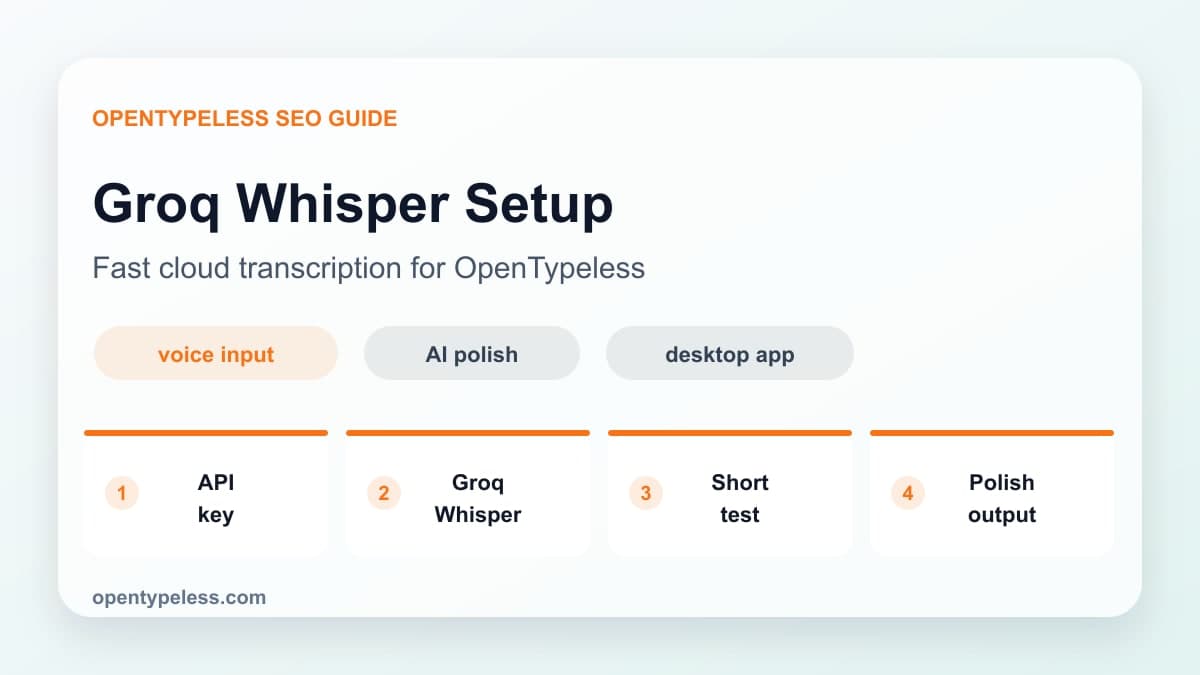
本文检查 OpenTypeless v1.1.61 内置 Groq Whisper 路由从麦克风到文本的完整听写流程。它没有提供实测速度或准确率结果。固定接口、模型和凭据的查询说明放在文末的服务商文档中。
先明确这条路由的行为
当前发布版使用 whisper-large-v3-turbo 和 Groq 音频转写接口。OpenTypeless 在录音期间收集音频,结束录音后才上传 WAV;这条路由不会在录音期间持续把部分转写写入输入框。Groq 官方 API 支持的参数,不代表 OpenTypeless 界面都开放了对应设置。
测试前准备
- 准备可以访问语音转写的 Groq 账户和 API Key,在官方控制台查看当前额度和数据条件。
- 选择不含敏感信息的测试句、安静的麦克风和可随时清空的文本框。
- 第一次录音先关闭 AI 润色,避免大模型改写掩盖识别错误。
- 确认操作系统允许麦克风访问,并检查文本插入需要的相关权限。
配置 Key 后,完成一次真实录音
- 打开设置中的语音识别,选择 Groq Whisper。
- 保存 Groq API Key,点击 Test;不要把 Key 放进截图、公开问题或录屏。
- 绿色连接结果只表示 HTTP 访问成功。v1.1.61 的 Test 上传一小段静音 WAV,不会监听你的麦克风,也不会验证转写准确率。
- 按需设置录音语言,用自己配置的快捷键开始并结束一小段录音。
- 在临时文本框核对原始转写中的姓名、数字、否定词、语言和标点,确认文本确实进入了正确输入框。
使用能暴露错误的参考句
示例测试句:“工单编号是 TM-482。如果测试通过,我们可能在周五发布 1.1.61;不要向客户承诺发布日期。”这只是建议使用的句子,不是录音记录或测试结果。请对照自己实际说出的内容核对;中英文混合名称和编号需要另做样本。
语言选择与词典边界
当语言设置不是多语言模式时,内置路由会发送所选语言。如果输出语言不符合预期,检查该设置后重试同一句。这个版本的 Groq 路由没有配置额外 prompt 字段:把词加入 OpenTypeless 词典,不会作为 Groq 转写提示词发送,也不会重新训练 Whisper。开启润色后,词典可以进入后续大模型提示词。
原始转写正常后,再测试润色
关闭润色时,普通听写可以直接返回 STT 原始文本。需要试用润色时,先配置可用的大模型路由,再开启润色并重复同一段录音。对照原始与润色草稿:TM-482、1.1.61、“可能”、“如果”和“不要”是否保留?句子更顺但事实改变,仍然属于错误。选中文本编辑与生成任务对大模型有不同要求,普通听写测试不能代替它们的验证。
先定位失败环节
- 鉴权失败:检查是否选择 Groq,以及保存的 Key 是否有效;根据接口返回的错误排查,不要随意修改固定模型或地址。
- 额度或频率限制:查看当前账户限制和错误信息后再重试,账户条件可能变化,避免在失败后持续重试。
- Test 成功但录音失败:检查麦克风权限、是否采集到音频、网络访问和录音大小;连接测试并未验证这些环节。
- 识别错误或语言不对:检查录音、输入语言和麦克风,先比较原始 STT,再考虑调整润色提示词。
- 原文正确但最终措辞错误:检查大模型路由和提示词,关闭润色重试以定位改写造成的变化。
- 已有文本却没有插入:检查输入框焦点和操作系统插入权限,在临时文本框验证恢复或撤销方式。
记录与你的工作有关的指标
记录应用版本、语言、STT 路由、是否开启大模型、测试文本和日期。重复可比较的样本,记录结束录音到获得可编辑文本的时间、残留错误和人工修正时间;把这些时间与说话时间、设置页连接测试时间分开。与键盘完成同一任务的总耗时比较,根据自己的样本、说话方式和网络作出选择。